Dal PDF alla bozza 3D della card: un flusso di lavoro pratico
Per trasformare un PDF in una bozza 3D della card, carica la bozza PDF della card che il tuo reparto prestampa prepara già, controlla la grafica estratta di fronte e retro, conferma le impostazioni di materiale e finitura, poi pubblica la bozza sul suo link con il tuo brand. Lo Studio di Proofscene legge dalla bozza grafica, tracciato fustella e specifiche e costruisce per te la bozza 3D interattiva. Puoi provarlo sulle tue bozze PDF con un account gratuito.
Questa guida è per i produttori e i fornitori di card che preparano già bozze PDF di produzione. L'obiettivo è una card che il cliente può girare ed esaminare, con il PDF originale accanto come riferimento.
Se hai una grafica raster invece di una bozza PDF, usa lo strumento gratuito Mockup 3D di card per provare nel browser la grafica di fronte e retro, l'aspetto del materiale, le maschere per lamina o vernice UV selettiva e l'illuminazione, poi esporta un PNG. Per una bozza 3D completa costruita dai file di produzione, usa la procedura dello Studio descritta qui sotto.
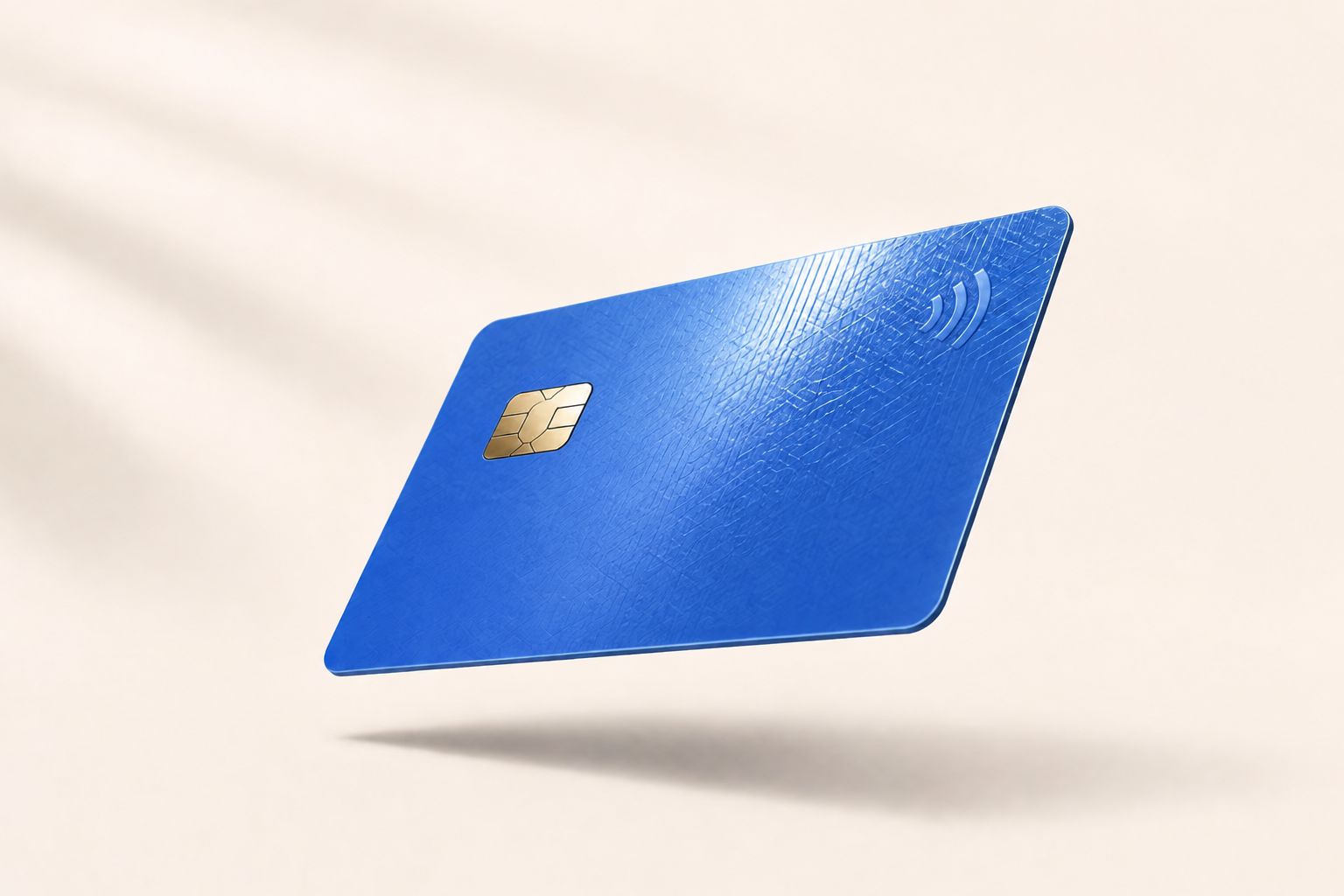
Quali PDF possono diventare una bozza 3D della card?
Proofscene parte dalla bozza PDF di produzione: il PDF che contiene la grafica della card, il tracciato fustella e le specifiche (materiale, spessore e finiture). Lo Studio separa la grafica di stampa dalle guide della bozza e costruisce la card da entrambe le facce. Ecco perché la bozza PDF è il punto di partenza giusto: a differenza di un design esportato da un'app di impaginazione o di una foto inserita in un PDF, contiene già il tracciato fustella e le specifiche da cui si costruisce la bozza 3D.
Il modo più rapido per fare una prova è usare uno dei tuoi file. Carica prima una normale card fronte retro, poi un lavoro con il materiale o la finitura che vendi davvero: PVC, PET o legno, lamina a caldo, vernice UV spessorata, una banda magnetica o un chip a contatto.
Cosa preparare prima di caricare?
Prepara la bozza PDF attuale, un identificativo di revisione chiaro e le specifiche di produzione che vuoi rappresentare nella bozza 3D. Rendi inequivocabili l'orientamento di fronte e retro, il materiale e le istruzioni per le finiture. Per l'incisione, conserva la grafica vettoriale originale, se disponibile, invece di affidarti del tutto alla foto di una card precedente.
| File di partenza | Cosa serve allo Studio | Da controllare prima di condividere |
|---|---|---|
| Bozza PDF di partenza | Bozza PDF fino a 256 MB | Lavoro e revisione corretti |
| Fronte e retro | Grafica riconoscibile nella bozza | Assegnazione delle facce, ritaglio e orientamento |
| Materiale e finitura | Specifiche disponibili per il confronto | Le impostazioni della bozza 3D corrispondono alla costruzione prevista |
| Vettoriali facoltativi per il legno | SVG o PDF vettoriale di una pagina; fino a 5 MB per faccia e 8 MB in totale | Forma, faccia, dimensioni e posizione dell'incisione |
| Link per il cliente | Pubblica il lavoro controllato | Apri il link reale e controlla l'accesso |
Come funziona la procedura dal caricamento alla pubblicazione?
Lo Studio porta il PDF attraverso estrazione, anteprima 3D e pubblicazione, con un controllo tra una fase e l'altra. Il report di analisi mostra cosa lo Studio ha letto dalla bozza, così puoi confermare che ogni livello e ogni impostazione estratti corrispondano alle tue intenzioni di produzione prima che il cliente li veda.
- Carica la bozza PDF. Aggiungila alla libreria dello Studio e attendi l'elaborazione.
- Leggi il report di analisi. Confronta grafica e livelli estratti con la bozza di partenza.
- Controlla entrambe le facce. Usa i comandi fronte e retro, poi ruota e ingrandisci per esaminare il posizionamento.
- Controlla materiale e finitura. Confronta l'aspetto selezionato con le specifiche. Correggi le impostazioni che vanno sistemate.
- Pubblica e apri. Usa il link destinato al cliente per verificare cosa vedrà il destinatario, compresa l'eventuale richiesta di password.
- Chiedi una decisione precisa. Indica nel messaggio di approvazione la revisione del lavoro e le scelte di aspetto, poi contrassegna il link come Approvato quando il cliente dà il visto si stampi.
Cosa fare se la grafica non è corretta?
Fermati prima di pubblicare e risali all'origine della discrepanza: grafica di partenza, estrazione o impostazioni dell'anteprima. Un retro invertito, un segno mancante o una forma di incisione sbagliata sono un errore di revisione, anche se nel complesso la card sembra convincente. Correggi il file o l'impostazione, rielabora quando serve e ripeti lo stesso controllo.
Per il legno, lo Studio usa i vettoriali puliti già incorporati nella bozza PDF. I vettoriali sostitutivi facoltativi sono utili quando il file di partenza non contiene una grafica adatta all'incisione. Leggi la guida all'incisione delle card in legno per capire come la forma esatta della grafica, l'anteprima e il campione inciso lavorano insieme.
Come si inserisce la bozza 3D nei controlli di produzione?
Viene prima: il cliente approva la card finita in 3D, poi colore di stampa, sensazione al tatto della superficie, codifica e funzionalità della card passano attraverso i controlli di produzione che la tua fabbrica usa già. La guida di Adobe alla prova colore a video spiega come la simulazione del colore usa profili e condizioni di visualizzazione.
Usa la checklist per le tessere per hotel quando conta la compatibilità con le serrature. Confronta la visualizzazione 3D con i flussi di revisione online se ti servono anche annotazioni, percorsi di approvazione o documentazione. Per il prodotto, esplora il visualizzatore di bozze 3D, prova la demo interattiva oppure crea un account gratuito e carica una delle tue bozze PDF.
Domande sulle bozze 3D di card da PDF
File di partenza, pubblicazione e passaggio dalla bozza 3D ai controlli di produzione.
Chiedici quello che vuoiQuale PDF trasforma Proofscene in una bozza 3D della card?
Proofscene parte dalla bozza PDF che il tuo reparto prestampa prepara già: la bozza di produzione con grafica, tracciato fustella e specifiche. Lo Studio legge da quella bozza grafica, tracciato fustella, fori, materiale, spessore e finiture e ne ricava la bozza 3D interattiva.
Devo modellare io la card?
No. Lo Studio costruisce la bozza 3D dalla grafica e dalle informazioni sul prodotto che legge dalla tua bozza PDF. Tu esamini il risultato, sistemi le impostazioni se serve e pubblichi. Nessuna applicazione 3D da imparare, nessun modello di card da costruire.
Quanto può pesare al massimo la bozza PDF da caricare?
Lo Studio accetta bozze PDF fino a 256 MB. Dopo l'elaborazione, il report di analisi e i livelli estratti ti permettono di confrontare fronte, retro e finiture con la bozza di partenza prima di pubblicare.
Come viene approvata una bozza pubblicata?
La pubblicazione mette la bozza 3D sul suo link con il tuo brand, e la decisione spetta al cliente. Il link mostra se e quante volte è stato aperto; quando il cliente dà il visto si stampi sulla revisione che hai indicato, contrassegna il link come Approvato nella tua libreria. Il link continua a mostrare la versione che il cliente ha rivisto finché non pubblichi un aggiornamento.
Come funziona una bozza 3D della card insieme alle prove colore?
Una bozza 3D della card mostra posizionamento, orientamento, materiali e come le finiture reagiscono alla luce, e affianca la prova colore e i test sulle card che la tua fabbrica fa già.