Do PDF à prova 3D de cartão: um fluxo prático
Para transformar um PDF em uma prova 3D de cartão, envie a prova em PDF do cartão que a sua equipe de pré-impressão já faz, confira a arte extraída da frente e do verso, confirme as configurações de material e acabamento e publique a prova no link com a sua marca. O Estúdio de Provas 3D do Proofscene lê a arte, a faca de corte e vinco e a especificação da prova e cria a prova 3D interativa para você. Com uma conta grátis, você testa com as suas próprias provas em PDF.
Este guia é para fabricantes e fornecedores de cartões que já preparam provas em PDF de produção. O objetivo é um cartão que o cliente pode virar e examinar, com o PDF original ao lado, como referência.
Se você tem uma arte em bitmap, e não uma prova em PDF, use o gerador grátis de mockup 3D de cartão de crédito para testar no navegador a arte da frente e do verso, a aparência do material, as máscaras de hot stamping ou de verniz UV localizado e a iluminação, e depois exporte um PNG. Para uma prova 3D completa, criada a partir dos arquivos de produção, use o fluxo do Estúdio descrito abaixo.
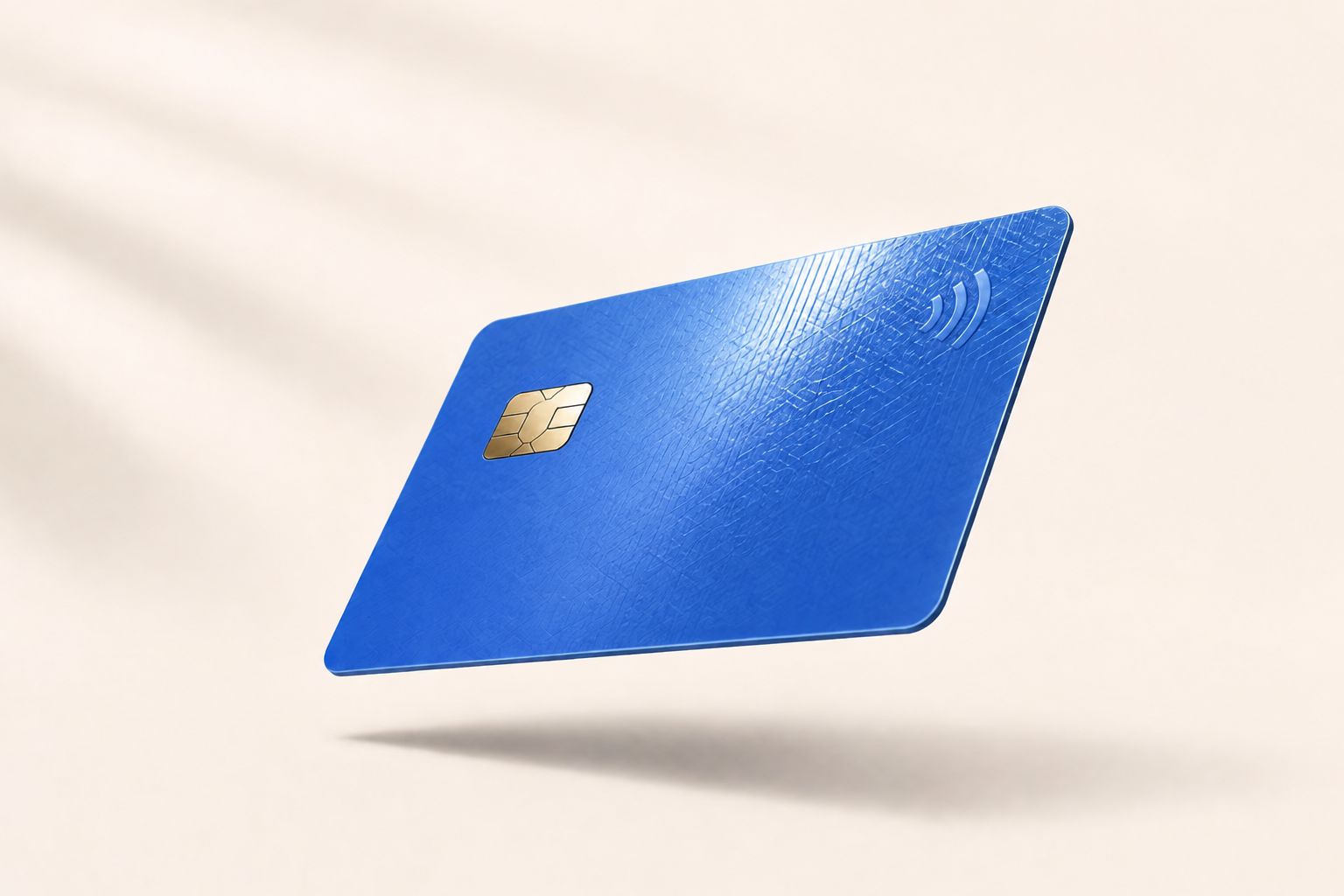
Quais PDFs podem virar uma prova 3D de cartão?
O Proofscene parte da prova em PDF de produção: o PDF que traz a arte do cartão, a faca e a especificação (material, espessura e acabamentos). O Estúdio separa a arte de impressão das guias da prova e cria o cartão a partir das duas faces. É por isso que a prova em PDF é a entrada certa: diferente de um design exportado de um programa de layout ou de uma foto colocada em um PDF, ela já traz a faca e a especificação a partir das quais a prova 3D é criada.
O teste mais rápido é com um dos seus próprios arquivos. Envie primeiro um cartão comum, impresso frente e verso, e depois um trabalho com o material ou o acabamento que você realmente vende: PVC, PET ou madeira, hot stamping, verniz localizado com relevo, tarja magnética ou chip de contato.
O que preparar antes de enviar?
Prepare a prova em PDF atual, uma identificação clara da versão e a especificação de produção que a prova 3D deve representar. Deixe sem ambiguidade a orientação da frente e do verso e as instruções de material e acabamento. Para gravação, guarde a arte vetorial original, se tiver, em vez de depender só da foto de um cartão anterior.
| Entrada | Do que o Estúdio precisa | Revisar antes de compartilhar |
|---|---|---|
| Prova em PDF de origem | Prova em PDF de até 256 MB | Trabalho e versão corretos |
| Frente e verso | Arte identificável na prova | Atribuição das faces, recorte e orientação |
| Material e acabamento | Especificação disponível para comparação | Configurações da prova 3D de acordo com a construção prevista |
| Vetores opcionais para madeira | SVG ou PDF vetorial de uma página; até 5 MB por face e 8 MB no total | Forma, face, tamanho e posição da gravação |
| Link do cliente | Publicar o trabalho revisado | Abrir o link real e conferir o acesso |
Como funciona o fluxo do envio à publicação?
O Estúdio leva o PDF da extração à prévia 3D e à publicação, com uma etapa de revisão entre cada fase. O relatório de leitura mostra o que o Estúdio leu na prova, para você confirmar que cada camada extraída e cada configuração correspondem ao que você pretende fabricar antes que o cliente veja.
- Envie a prova em PDF. Adicione o arquivo à biblioteca do Estúdio e aguarde o processamento.
- Consulte o relatório de leitura. Compare a arte e as camadas extraídas com a prova de origem.
- Confira as duas faces. Use os controles de frente e verso e depois gire e dê zoom para examinar o posicionamento.
- Revise o material e o acabamento. Compare a aparência escolhida com a especificação. Corrija qualquer configuração que precise de ajuste.
- Publique e abra. Use o link do cliente para conferir o que o destinatário vai ver, incluindo uma eventual exigência de senha.
- Peça uma decisão clara. Indique na mensagem de aprovação a versão do trabalho e as decisões de aparência, e marque o link como Aprovado quando o cliente der o OK.
O que fazer se a arte parecer errada?
Pare antes de publicar e descubra se a diferença vem da arte de origem, da extração ou das configurações da prévia. Um verso invertido, uma marca faltando ou uma forma de gravação errada é uma falha de revisão, mesmo que o cartão pareça convincente no conjunto. Corrija a entrada ou a configuração, reprocesse quando necessário e repita a mesma verificação.
Para madeira, o Estúdio usa os vetores limpos que já vêm na prova em PDF. Vetores substitutos opcionais são úteis quando a origem não traz uma arte de gravação adequada. Veja o guia de gravação em cartões de madeira para entender como a forma exata da arte, a prévia e a amostra gravada trabalham juntas.
Como a prova 3D se encaixa nas verificações de produção?
Ela vem primeiro: o cliente aprova o cartão pronto em 3D, e a cor impressa, o toque da superfície, a codificação e o funcionamento do cartão passam depois pelas verificações de produção que a sua fábrica já usa. As orientações sobre prova em tela (soft proof) da Adobe explicam como a simulação de cor usa perfis e condições de visualização.
Use o checklist de cartão-chave de hotel quando a compatibilidade com a fechadura importar. Compare a visualização 3D com os fluxos de revisão online se você também precisar de anotações, encaminhamento de aprovações ou registros. Para conhecer o produto, explore o visualizador de provas 3D, experimente a demo ao vivo ou crie uma conta grátis e envie uma das suas provas em PDF.
Dúvidas sobre a prova 3D de cartão a partir do PDF
Entradas, publicação e como a prova 3D leva às verificações de produção.
Pergunte o que quiserQue PDF o Proofscene transforma em prova 3D de cartão?
O Proofscene parte da prova em PDF que a sua equipe de pré-impressão já faz: a prova de produção com a arte, a faca de corte e vinco e a especificação. O Estúdio lê dessa prova a arte, a faca, os furos, o material, a espessura e os acabamentos e cria a prova 3D interativa a partir deles.
Preciso modelar o cartão por conta própria?
Não. O Estúdio cria a prova 3D a partir da arte e das informações do produto que lê na sua prova em PDF. Você confere o resultado, ajusta as configurações se precisar e publica. Não há um programa 3D à parte para aprender nem um modelo de cartão para construir.
Qual é o tamanho máximo para enviar a prova em PDF?
O Estúdio aceita provas em PDF de até 256 MB. Depois do processamento, o relatório de leitura e as camadas extraídas permitem comparar a frente, o verso e o acabamento com a prova de origem antes de publicar.
Como uma prova publicada é aprovada?
Publicar coloca a prova 3D no link com a sua marca, e a decisão é do cliente. O link mostra se foi aberto e quantas vezes; quando o cliente aprovar a versão que você indicou, marque o link como Aprovado na sua biblioteca. Ele continua mostrando a versão que o cliente revisou até você publicar uma atualização.
Como a prova 3D de cartão funciona junto com as provas de cor?
A prova 3D de cartão mostra posicionamento, orientação, materiais e como os acabamentos reagem à luz, e funciona junto com a prova de cor e os testes de cartão que a sua fábrica já faz.