Calcolatore di abbondanza e area di sicurezza
Uno studio gratuito per l'abbondanza di stampa: crea un template in scala con abbondanza, taglio e area di sicurezza segnati, oppure trascina la tua grafica e lascia che sia lo strumento ad aggiungere l'abbondanza. File a livelli pronti per la stampa, nel tuo browser, senza caricare nulla.
AbbondanzaTaglio (rifilo)Area di sicurezza
2. Aggiungi l'abbondanza alla tua grafica
Trascina una grafica finita e ottieni un PDF con intestazione, pronto per la stampa, con l'abbondanza aggiunta tutto intorno su un livello separato. Foto e sfondi proseguono oltre il taglio a partire dalla grafica stessa, linee e texture comprese, invece di essere specchiati o stirati; i PDF vettoriali e gli SVG mantengono la scala reale. Tutto avviene nel tuo browser, senza caricare nulla.
Trascina qui la tua grafica
PDF, SVG, PNG o JPEG · oppure clicca per scegliere un file
Il PDF con intestazione mantiene abbondanza, taglio e crocini di taglio su livelli separati, ciascuno con il suo nome. I download della grafica contengono solo il tuo design con l'abbondanza aggiunta, senza segni.
Cosa significano davvero abbondanza, taglio e area di sicurezza
Tre linee, tre compiti. Impostale bene e la stampa arriva perfetta; sbagliale e ti ritrovi con un bordo bianco o un logo tagliato.
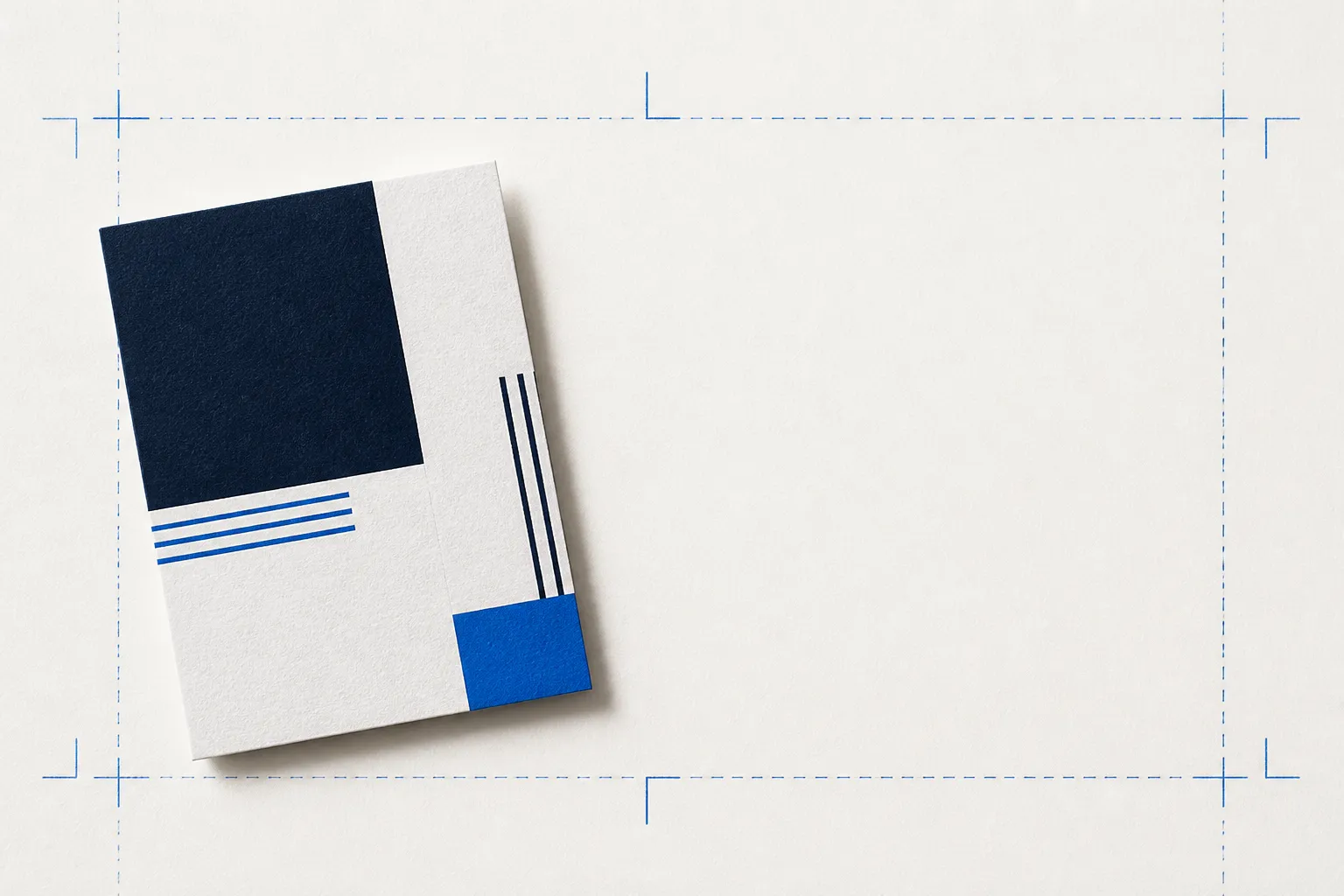
La grafica estesa oltre il taglio. Se la lama si sposta di un soffio, il colore arriva comunque fino al bordo invece di lasciare un filo bianco. Lo standard è 3 mm.
Il formato finito e la linea su cui taglia la taglierina. È la misura che vuoi ottenere: un biglietto di 85 × 55 mm viene rifilato esattamente a quella misura.
Un margine all'interno del taglio. Tieni testi, loghi e tutto ciò che non puoi perdere ad almeno 3 mm dal taglio, così nulla di importante viene rifilato.
Il motivo più comune per cui una tipografia rifiuta un file è l'abbondanza mancante. Il secondo è il testo troppo vicino al bordo. Questo strumento esiste per eliminare entrambi i problemi: genera un template su cui progettare, oppure trascina una grafica finita e lascia che aggiunga l'abbondanza. Per i lavori piegati e fustellati l'abbondanza segue la forma, come spiega cos'è un tracciato fustella.
Abbondanza standard per prodotto
Un riferimento rapido. Quando una tipografia ti dà la sua scheda tecnica, vale sempre quella, più di qualsiasi regola generale.
| Prodotto | Abbondanza tipica | Area di sicurezza | Nota |
|---|---|---|---|
| Biglietti da visita, volantini, cartoline, gran parte della stampa commerciale | 3 mm (0,125 in) | 3 mm dal taglio | Lo standard per quasi tutto ciò che si stampa su macchine a foglio |
| Tipografie statunitensi (sistema imperiale) | 0,125 in (1/8 in) | 0,125 in dal taglio | Stesso principio, espresso in pollici |
| Libri e opuscoli (copertina e interno) | 3 mm (0,125 in) | 6 mm o più dal taglio | Margine di sicurezza più ampio vicino al dorso e al margine interno |
| Grande formato: poster, striscioni, insegne | Da 10 a 25 mm | Tieni il testo ben all'interno | Abbondanza maggiore perché nei grandi formati la tolleranza di taglio è più ampia |
| Packaging e astucci in cartoncino | 3 mm oltre ogni bordo del tracciato fustella | Lontano da pieghe e zone di incollaggio | L'abbondanza segue il tracciato fustella, non un semplice rettangolo |
| Etichette in bobina / fustellate | Da 1,5 a 3 mm | 2 mm o più dal taglio | Controlla le specifiche dell'etichettificio; le etichette piccole usano un'abbondanza più ridotta |
Per approfondire i numeri: cos'è l'abbondanza di stampa, l'abbondanza per i biglietti da visita e la risoluzione delle immagini per la stampa (la regola di 300 DPI). Per le grafiche ISO ID-1 e CR80, usa lo strumento dedicato template card CR80 e verifica della grafica.
Come impostare l'abbondanza nella tua app di grafica
Ogni app lo fa in modo un po' diverso. Ecco la versione breve per gli strumenti più usati.
- Adobe Illustrator
- File → Imposta documento → Pagina al vivo: imposta 3 mm su tutti i lati, oppure impostala già in File → Nuovo. Salva in Adobe PDF attivando «Usa impostazione pagina al vivo del documento» e gli indicatori di taglio.
- Adobe InDesign
- File → Imposta documento → Pagina al vivo e area indicazioni: imposta 3 mm. Esporta in Adobe PDF (stampa) e spunta «Segni di taglio» e «Usa impostazione pagina al vivo del documento».
- Affinity Designer / Publisher
- Apri le impostazioni del documento e, nella scheda dell'abbondanza, imposta 3 mm. Esporta un PDF per la stampa professionale con abbondanza e indicatori di stampa.
- Canva
- Attiva File → Righelli e guide → Mostra stampa al vivo ed estendi gli sfondi oltre la linea tratteggiata dell'abbondanza. Tieni i contenuti importanti all'interno dei margini, poi scarica il PDF per la stampa con «Indicatori di taglio e stampa al vivo» spuntato. Canva imposta da solo la dimensione dell'abbondanza.
- Photoshop
- Photoshop non ha un'impostazione per l'abbondanza. Imposta il quadro al formato finito più il doppio dell'abbondanza (con 3 mm di abbondanza, aggiungi 6 mm a larghezza e altezza), estendi lo sfondo fino ai bordi e tieni il testo all'interno del taglio.
- Figma
- Aggiungi un frame delle dimensioni del documento (formato finito più abbondanza), estendi gli sfondi fino al bordo del frame e tieni i contenuti all'interno di una guida del taglio. Esporta in PDF per la tipografia.
Guide passo per passo: come aggiungere l'abbondanza in Illustrator, Canva, Photoshop e Word.
Un file pulito è solo metà del lavoro. L'altra metà è la bozza.
Un'abbondanza corretta elimina i due motivi più comuni di rifiuto dei file: un bordo bianco al taglio e il testo tagliato sul bordo. Questo strumento rende tutto semplicissimo. Ma gli errori che l'abbondanza non può intercettare sono quelli che nascono quando il cliente non capisce il prodotto finito: la piega che cade sul logo, la finitura che non ha mai visto, il pannello che ha saltato.
È proprio per colmare questa lacuna che è nato Proofscene: una bozza che il cliente può girare e capire davvero prima che tu stampi. L'abbondanza è igiene di prestampa. È sulla comprensione che si vince davvero la partita delle ristampe. Se invii bozze per il visto si stampi, leggi software di proofing online e come l'approvazione della grafica evita le ristampe.
Abbondanza e area di sicurezza: domande e risposte
Risposte brevi e dirette alle domande che ci fanno più spesso. Se la tua domanda non c'è, faccela.
Chiedici quello che vuoiCos'è l'abbondanza di stampa?
L'abbondanza è la parte di grafica che va oltre la linea di taglio: quando il foglio stampato viene tagliato, non c'è il rischio che resti un sottile filo bianco sul bordo se la lama si sposta leggermente. Per la maggior parte della stampa commerciale lo standard è 3 mm (circa 0,125 pollici) su ogni lato.
Che differenza c'è tra abbondanza, taglio e area di sicurezza?
Il taglio è il formato finito dello stampato. L'abbondanza è la grafica estesa oltre il taglio (aggiungila su tutti i lati) perché il colore arrivi pulito fino al bordo. L'area di sicurezza è il margine all'interno del taglio in cui tieni i contenuti importanti, come testi e loghi, così che nulla di essenziale venga tagliato. Il taglio è il tuo obiettivo, l'abbondanza protegge il bordo, l'area di sicurezza protegge i contenuti.
Quanta abbondanza serve?
Per la maggior parte della stampa commerciale lo standard è 3 mm (0,125 pollici) per lato. Il grande formato e le insegne di solito ne vogliono di più (da 10 a 25 mm) perché nei grandi formati il taglio è meno preciso, e nel packaging l'abbondanza va 3 mm oltre il tracciato fustella invece di seguire un semplice rettangolo. Nel dubbio, chiedi alla tua tipografia la sua scheda tecnica.
Cosa mi dà, in concreto, questo strumento?
Due cose, entrambe gratuite e generate nel tuo browser. La prima: un template di stampa in scala (PDF, SVG o PNG) che mostra abbondanza, taglio e area di sicurezza con crocini di taglio e quote, in millimetri o pollici reali, su livelli separati che puoi aprire in Illustrator. La seconda: un'area di rilascio in cui trascinare la tua grafica (PDF, SVG, PNG o JPEG): lo strumento aggiunge il margine di abbondanza e restituisce un PDF con intestazione, pronto per la stampa, controllando la risoluzione dei file raster.
Il PDF si apre davvero con i livelli in Illustrator?
Sì. Il PDF usa i gruppi di contenuto facoltativo (OCG), che Illustrator, Acrobat e Affinity leggono come livelli con un nome: abbondanza, taglio, area di sicurezza, guide e intestazione. Apri il file direttamente con File → Apri (non con Inserisci, che lo appiattisce) e puoi attivare, disattivare o eliminare qualsiasi livello. L'SVG esportato usa gruppi con un nome per lo stesso scopo.
La mia grafica viene caricata da qualche parte?
No. Tutto funziona interamente nel tuo browser, con codice eseguito sul tuo dispositivo. I tuoi file non lasciano mai il dispositivo, niente viene inviato a Proofscene e niente viene archiviato. Puoi usarlo anche per lavori riservati, in tutta tranquillità.
Controlla anche le immagini a bassa risoluzione?
Sì, e ti dice esattamente a che punto sei: quando trascini un'immagine raster e inserisci il formato di stampa finito, calcola i DPI effettivi e ti avvisa se l'immagine risulterà sfocata o sgranata. Sotto 150 DPI è un problema, da 150 a 300 DPI è utilizzabile ma poco nitida, e da 300 DPI in su è nitida.
E i file EPS o AI?
Salvali prima in PDF o SVG (lo fa qualsiasi app di grafica) e trascina quelli: entrambi mantengono la grafica vettoriale in scala, così l'abbondanza viene aggiunta intorno alla grafica a grandezza reale e il file non lascia mai il tuo browser.
Quanto ti è stato utile questo strumento?
Prepara bene il file, poi verificalo in 3D
Crea un account gratuito, carica una bozza PDF e invia oggi stesso al cliente una bozza 3D interattiva, su un link con il tuo brand.
Account gratuito · Senza carta di credito · Creato da chi stampa