Calculadora de sangria e margem de segurança
Um estúdio de sangria grátis: monte um gabarito em escala com sangria, corte e margem de segurança marcados, ou arraste a sua arte e deixe a ferramenta colocar a sangria para você. Arquivos em camadas, prontos para impressão, no seu navegador, sem enviar nada.
SangriaLinha de corteMargem de segurança
2. Coloque sangria na sua arte
Arraste uma arte pronta e receba um PDF timbrado e pronto para impressão, com a sangria adicionada em volta, em uma camada própria. Fotos e fundos se prolongam além do corte a partir da própria arte, com linhas e texturas, em vez de serem espelhados ou borrados; PDF vetorial e SVG mantêm a escala real. Tudo roda no seu navegador, sem enviar nada.
Arraste e solte a sua arte aqui
PDF, SVG, PNG ou JPEG · ou clique para escolher
O PDF timbrado mantém sangria, corte e marcas de corte em camadas separadas e nomeadas. Os downloads da arte trazem só o seu design com a sangria adicionada, sem marcas.
O que são sangria, corte e margem de segurança, na prática
Três linhas, três funções. Acerte e o impresso sai com o corte bem-feito; erre e você recebe uma borda branca ou um logo cortado.
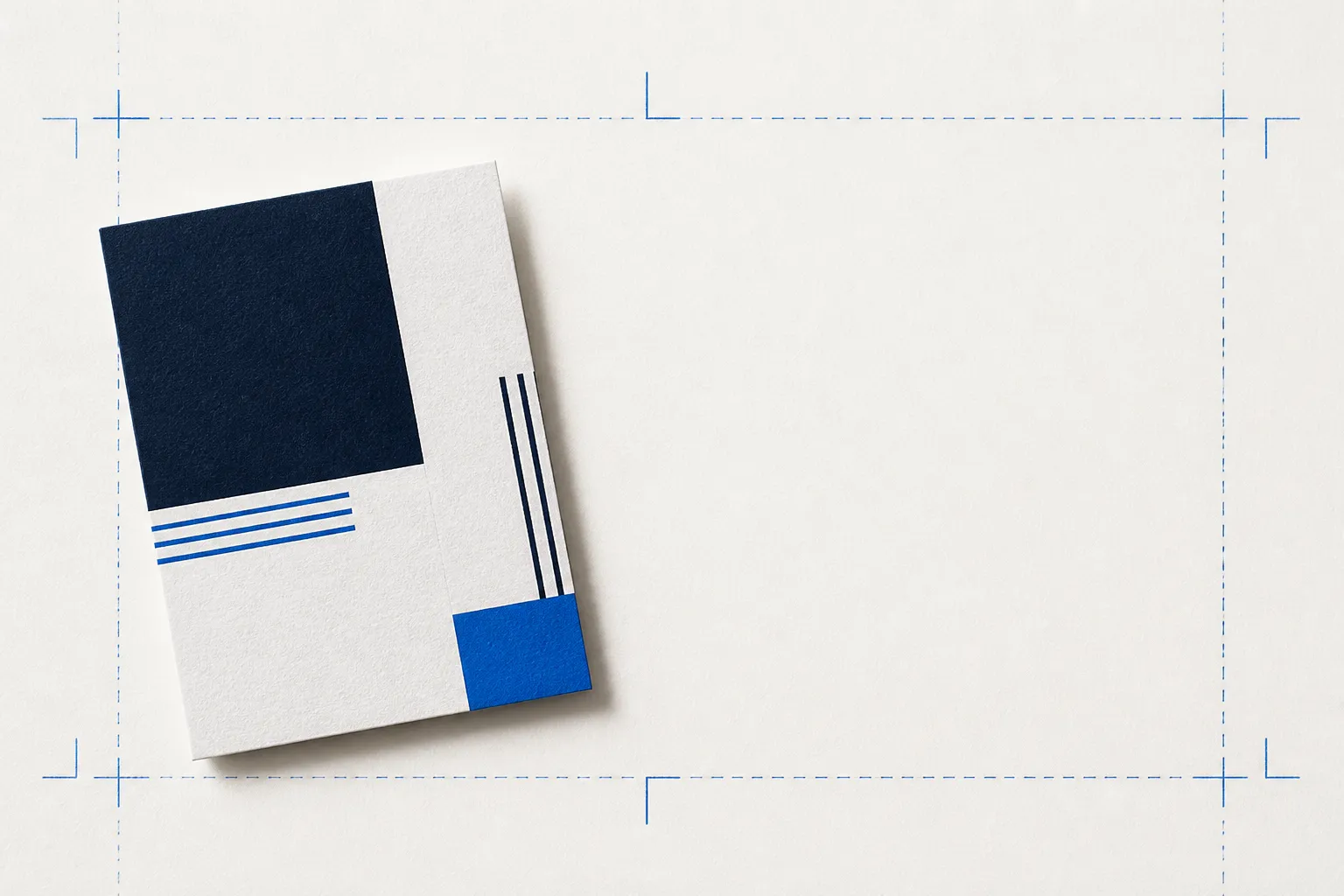
A arte estendida além do corte. Se a lâmina se desviar um pouco, a cor continua até a borda, sem deixar um filete branco. O padrão é 3 mm.
O formato final e a linha em que a guilhotina corta. É o tamanho que você quer obter: um cartão de 85 x 55 mm é cortado exatamente nessa medida.
Uma margem dentro do corte. Mantenha textos, logos e tudo o que não pode se perder pelo menos 3 mm para dentro do corte, para que nada importante seja cortado.
O motivo mais comum para uma gráfica recusar um arquivo é a falta de sangria. O segundo é texto perto demais da borda. Esta ferramenta existe para que nenhum dos dois seja problema: gere um gabarito para criar a arte por cima ou arraste uma arte pronta e deixe a ferramenta colocar a sangria. Em trabalhos com dobra e corte especial, a sangria acompanha o formato, como explicamos em o que é faca de corte e vinco.
Tamanhos de sangria padrão por produto
Uma referência rápida. Quando a gráfica passar uma ficha técnica, siga a ficha: ela sempre vale mais do que qualquer regra geral.
| Produto | Sangria típica | Margem de segurança | Observação |
|---|---|---|---|
| Cartões de visita, flyers, cartões-postais e a maioria dos impressos comerciais | 3 mm (0,125 pol.) | 3 mm para dentro do corte | O padrão para quase tudo em máquina plana |
| Gráficas dos EUA (sistema imperial) | 0,125 pol. (1/8 de polegada) | 0,125 pol. para dentro do corte | A mesma ideia, em polegadas |
| Livros e livretos (capa e miolo) | 3 mm (0,125 pol.) | 6 mm ou mais para dentro do corte | Margem de segurança maior perto da lombada e da medianiz |
| Grandes formatos: cartazes, banners, placas | 10 a 25 mm | Mantenha o texto bem para dentro | Sangria maior, porque a tolerância de corte é maior em tamanhos grandes |
| Embalagens e cartuchos | 3 mm além de cada borda da faca de corte e vinco | Longe das dobras e da cola | A sangria acompanha a faca, não um simples retângulo |
| Etiquetas em rolo / com corte especial | 1,5 a 3 mm | 2 mm ou mais para dentro do corte | Confira a especificação do convertedor; etiquetas pequenas usam sangria menor |
Mais sobre os números: o que é sangria na impressão, sangria para cartão de visita e resolução de imagem para impressão (a regra dos 300 DPI). Para artes ISO ID-1 e CR80, use o gabarito de cartão CR80 e verificador de arte, feito especialmente para isso.
Como configurar a sangria no seu programa de design
Cada programa faz isso de um jeito um pouco diferente. Veja a versão resumida para as ferramentas mais usadas.
- Adobe Illustrator
- Arquivo → Configurar documento → Sangria: defina 3 mm em todos os lados. Ou defina em Arquivo → Novo. Exporte em PDF com “Usar configurações de sangria do documento” e as marcas ativadas.
- Adobe InDesign
- Arquivo → Configurar documento → Sangria e espaçador (Bleed and Slug): defina 3 mm. Exporte em PDF para impressão (Adobe PDF Print), com Marcas de corte e Usar configurações de sangria do documento marcadas.
- Affinity Designer / Publisher
- Na configuração do documento (Document Setup), aba Sangria (Bleed), defina 3 mm. Exporte em PDF pronto para impressão (PDF Press-Ready), com sangria e marcas de impressão.
- Canva
- Em Arquivo > Configurações de visualização, ative “Mostrar sangria de impressão” e estenda os fundos além da linha tracejada da sangria. Mantenha o conteúdo importante dentro das margens e baixe como PDF para impressão com a opção “Marcas de corte e sangria” marcada. O Canva define sozinho o tamanho da sangria.
- Photoshop
- O Photoshop não tem configuração de sangria. Deixe a tela de pintura com o formato final mais o dobro da sangria (para uma sangria de 3 mm, some 6 mm à largura e à altura), estenda o fundo até as bordas e mantenha o texto dentro do corte.
- Figma
- Adicione um frame do tamanho do documento (formato final mais sangria), estenda os fundos até a borda do frame e mantenha o conteúdo dentro de uma guia de corte. Exporte em PDF para a gráfica.
Guias passo a passo: como colocar sangria no Illustrator, no Canva, no Photoshop e no Word.
Um arquivo bem fechado é só metade do trabalho. A outra metade é a prova.
A sangria certa evita os dois motivos mais comuns de recusa de arquivo: borda branca no corte e texto cortado na margem. Esta ferramenta resolve os dois sem esforço. Mas os erros que a sangria não pega são os que vêm de um cliente que não entende o produto final: a dobra que cai em cima do logo, o acabamento que ele nunca viu, o painel que ele pulou.
É para essa lacuna que o Proofscene foi criado: uma prova que o cliente pode girar e realmente entender antes da impressão. Sangria é o básico da pré-impressão. A batalha contra as reimpressões se ganha na compreensão do cliente. Se você envia provas para aprovação, veja software de prova de impressão online e como a aprovação de arte evita reimpressões.
Dúvidas sobre sangria e margem de segurança
Respostas curtas e diretas para as perguntas que mais recebemos. Se a sua não estiver aqui, pergunte.
Pergunte o que quiserO que é sangria na impressão?
Sangria é a área extra da arte que passa da linha de corte, para que, quando a folha impressa for cortada, não haja risco de aparecer um filete branco na borda se a lâmina se deslocar um pouco. O padrão é 3 mm (cerca de 0,125 polegada) em cada lado, na maioria dos impressos comerciais.
Qual é a diferença entre sangria, corte e margem de segurança?
O corte é o tamanho final da peça, depois de cortada. A sangria é a arte estendida além do corte (adicione em todos os lados) para a cor ir até a borda sem falhas. A margem de segurança é a área dentro do corte onde você mantém o conteúdo importante, como textos e logos, para que nada essencial seja cortado. O corte é o seu alvo, a sangria protege a borda e a margem de segurança protege o conteúdo.
Quanto de sangria eu preciso deixar?
Para a maioria dos impressos comerciais, o padrão é 3 mm (0,125 polegada) em cada lado. Grandes formatos e comunicação visual costumam pedir mais (10 a 25 mm), porque o corte é menos preciso em tamanhos grandes, e nas embalagens a sangria vai 3 mm além da faca, em vez de formar um simples retângulo. Na dúvida, peça a ficha técnica à sua gráfica.
O que esta ferramenta me entrega, na prática?
Duas coisas, ambas grátis e geradas no seu navegador. Primeiro, um gabarito de impressão em escala (PDF, SVG ou PNG) que mostra a sangria, o corte e a margem de segurança com marcas de corte e medidas, em milímetros ou polegadas reais, em camadas separadas que você abre no Illustrator. Segundo, uma área de arrastar e soltar: arraste a sua arte (PDF, SVG, PNG ou JPEG) e a ferramenta adiciona uma margem de sangria e devolve um PDF timbrado e pronto para impressão, conferindo a resolução dos arquivos bitmap.
O PDF abre mesmo com camadas no Illustrator?
Sim. O PDF usa grupos de conteúdo opcional (OCG), que o Illustrator, o Acrobat e o Affinity leem como camadas nomeadas: sangria, corte, margem de segurança, guias e marca. Abra o arquivo diretamente em Arquivo e depois Abrir (e não em Inserir, que achata o arquivo) e você pode ativar, desativar ou excluir qualquer camada. A exportação em SVG usa grupos nomeados com a mesma finalidade.
A minha arte é enviada para algum lugar?
Não. Tudo roda inteiramente no seu navegador, com código executado localmente. Os seus arquivos nunca saem do seu dispositivo, nada é enviado ao Proofscene e nada fica armazenado. Você pode usar a ferramenta em trabalhos confidenciais sem preocupação.
A ferramenta confere imagens de baixa resolução?
Sim, e mostra exatamente o que esperar: quando você arrasta uma imagem bitmap e informa o tamanho final de impressão, a ferramenta calcula a resolução efetiva em DPI e avisa se a imagem vai ficar sem nitidez ou pixelada. Abaixo de 150 DPI é um problema, de 150 a 300 dá para usar, mas fica sem nitidez, e a partir de 300 fica nítida.
E os arquivos EPS ou AI?
Salve antes em PDF ou SVG (todo programa de design faz isso) e arraste esses arquivos: os dois formatos preservam os vetores e a escala original, então a sangria é adicionada em volta da arte no tamanho real, e o arquivo nunca sai do seu navegador.
Quão útil foi esta ferramenta?
Feche o arquivo do jeito certo e faça a prova em 3D
Crie uma conta grátis, envie uma prova em PDF e mande hoje mesmo ao cliente uma prova 3D interativa no seu próprio link, com a sua marca.
Conta grátis · Sem cartão de crédito · Feito por gente da gráfica