Kalkulator bleed dan area aman
Studio bleed cetak gratis: buat template sesuai skala dengan bleed, garis potong, dan area aman yang sudah ditandai, atau seret desain Anda sendiri ke sini dan biarkan alat ini menambahkan bleed untuk Anda. File siap cetak berlayer langsung di browser Anda, tanpa ada yang diunggah.
BleedGaris potongArea aman
2. Tambahkan bleed ke desain Anda sendiri
Seret desain yang sudah jadi ke sini dan dapatkan PDF siap cetak bermerek dengan bleed yang ditambahkan di sekelilingnya, di layer tersendiri. Foto dan background dilanjutkan melewati garis potong dari desain itu sendiri, termasuk garis dan teksturnya, bukan dicerminkan atau diburamkan; PDF vektor dan SVG tetap sesuai skala sebenarnya. Semuanya berjalan di browser Anda, tidak ada yang diunggah.
Seret desain Anda ke sini
PDF, SVG, PNG, atau JPEG · atau klik untuk memilih file
PDF bermerek menyimpan bleed, garis potong, dan tanda potong (crop mark) di layer terpisah yang diberi nama. Unduhan desain hanya berisi desain Anda dengan bleed tambahan, tanpa tanda bantu apa pun.
Arti sebenarnya bleed, garis potong, dan area aman
Tiga garis, tiga fungsi. Jika benar, hasil cetak Anda rapi; jika salah, Anda mendapat tepi putih atau logo yang terpotong.
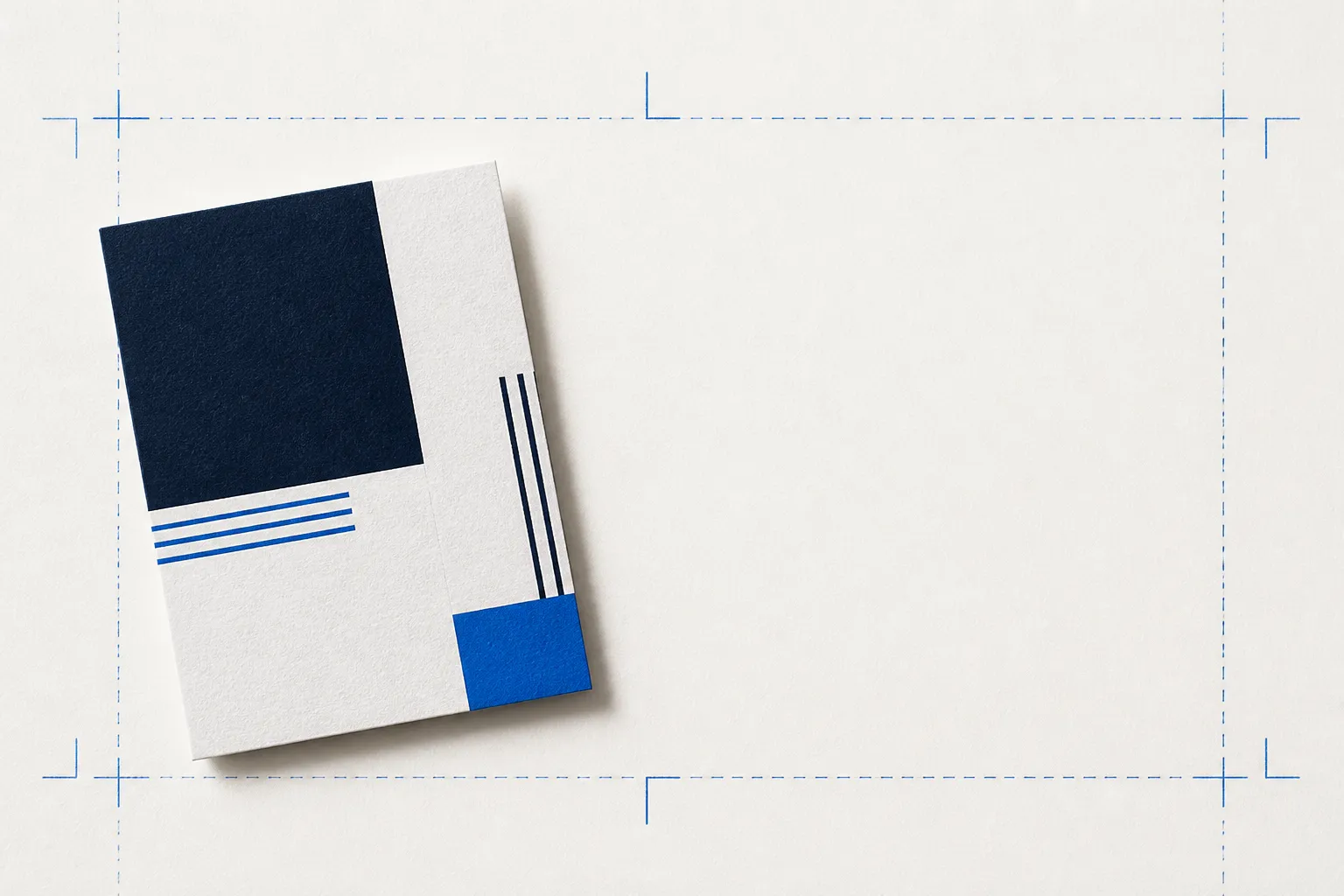
Desain yang diperpanjang melewati garis potong. Jika pisau sedikit bergeser, warna tetap sampai ke tepi tanpa menyisakan celah putih tipis. Standarnya 3 mm.
Ukuran jadi, sekaligus garis tempat mesin potong memotong. Inilah ukuran target Anda: kartu 85 × 55 mm dipotong tepat ke ukuran itu.
Margin di dalam garis potong. Simpan teks, logo, dan apa pun yang harus tetap utuh minimal 3 mm ke dalam dari garis potong agar tidak ada bagian penting yang ikut terpotong.
Penyebab paling umum file ditolak percetakan adalah tidak adanya bleed. Yang kedua adalah teks yang terlalu dekat dengan tepi. Alat ini dibuat agar keduanya tidak lagi jadi masalah: buat template sebagai dasar desain, atau seret desain yang sudah jadi dan biarkan alat ini menambahkan bleed. Untuk pekerjaan lipat dan die-cut, bleed mengikuti bentuknya, seperti dibahas di apa itu dieline.
Ukuran bleed standar per produk
Referensi singkat. Jika percetakan memberi Anda lembar spesifikasi, spesifikasi mereka selalu lebih diutamakan daripada aturan umum mana pun.
| Produk | Bleed umum | Area aman | Catatan |
|---|---|---|---|
| Kartu nama, flyer, kartu pos, sebagian besar cetak komersial | 3 mm (0,125 inci) | 3 mm dari garis potong | Standar untuk hampir semua pekerjaan di mesin cetak sheet-fed |
| Percetakan AS (alur kerja imperial) | 0,125 inci (1/8 inci) | 0,125 inci dari garis potong | Prinsip yang sama, dalam satuan inci |
| Buku dan booklet (sampul dan isi) | 3 mm (0,125 inci) | Minimal 6 mm dari garis potong | Margin aman lebih lebar di dekat punggung dan lipatan tengah buku |
| Large format: poster, spanduk, signage | 10 sampai 25 mm | Tempatkan teks jauh dari tepi | Bleed lebih besar karena toleransi pemotongan lebih longgar di ukuran besar |
| Kemasan dan kotak karton lipat (folding box) | 3 mm melewati setiap tepi dieline | Jauh dari lipatan dan area lem | Bleed mengikuti dieline, bukan sekadar persegi panjang |
| Label roll/die-cut | 1,5 sampai 3 mm | Minimal 2 mm dari garis potong | Cek spesifikasi produsen label; label kecil memakai bleed yang lebih sempit |
Selengkapnya tentang angka-angka ini: apa itu bleed cetak, ukuran bleed kartu nama, dan resolusi gambar untuk cetak (aturan 300 DPI). Untuk desain ISO ID-1 dan CR80, gunakan template kartu CR80 dan pemeriksa desain yang dibuat khusus untuk itu.
Cara mengatur bleed di aplikasi desain Anda
Setiap aplikasi punya cara yang sedikit berbeda. Berikut versi singkatnya untuk aplikasi yang paling banyak dipakai.
- Adobe Illustrator
- File → Document Setup → Bleed, isi 3 mm di semua sisi. Atau atur di File → New. Ekspor sebagai PDF dengan “Use Document Bleed Settings” dan tanda cetak aktif.
- Adobe InDesign
- File → Document Setup → Bleed and Slug, isi 3 mm. Ekspor ke PDF (Print), centang Crop Marks dan Use Document Bleed Settings.
- Affinity Designer / Publisher
- Document Setup → tab Bleed, isi 3 mm. Ekspor PDF (Press-Ready) dengan bleed dan tanda cetak.
- Canva
- Di menu “File → Penggaris dan panduan”, aktifkan “Tampilkan bleed cetakan”, lalu rentangkan background melewati garis bleed putus-putus. Simpan konten penting di dalam margin, lalu unduh PDF dengan prasetel “Produk cetak” dan opsi “Tanda pangkas dan bleed” dicentang. Canva menentukan ukuran bleed sendiri.
- Photoshop
- Photoshop tidak memiliki pengaturan bleed. Atur kanvas sebesar ukuran jadi ditambah dua kali bleed (untuk bleed 3 mm, tambahkan 6 mm ke lebar dan tinggi), perluas background sampai ke tepi, dan simpan teks di dalam garis potong.
- Figma
- Tambahkan frame seukuran dokumen Anda (ukuran jadi ditambah bleed), perluas background sampai tepi frame, dan simpan konten di dalam garis bantu potong. Ekspor sebagai PDF untuk percetakan.
Panduan langkah demi langkah: menambahkan bleed di Illustrator, Canva, Photoshop, dan Word.
File yang bersih baru separuh pekerjaan. Separuh lainnya adalah proof.
Bleed yang benar mencegah dua alasan penolakan file yang paling umum: tepi putih di garis potong, dan teks yang terpotong di pinggir. Alat ini membuat keduanya mudah diatasi. Namun, kesalahan yang tidak bisa dicegah bleed adalah kesalahan yang muncul karena pelanggan tidak memahami produk jadinya: lipatan yang jatuh tepat di logo, finishing yang tidak pernah mereka lihat, panel yang mereka lewatkan.
Celah itulah yang menjadi alasan Proofscene dibuat: proof yang bisa dibolak-balik dan benar-benar dipahami pelanggan sebelum Anda mencetak. Bleed adalah kewajiban dasar prepress. Pemahaman pelangganlah yang benar-benar menentukan apakah cetak ulang bisa dihindari. Jika Anda mengirim proof untuk disetujui, lihat software proofing online dan bagaimana persetujuan desain mencegah cetak ulang.
Tanya jawab seputar bleed dan area aman
Jawaban singkat dan lugas untuk pertanyaan yang paling sering kami terima. Jika pertanyaan Anda tidak ada di sini, tanyakan kepada kami.
Ajukan pertanyaan AndaApa itu bleed cetak?
Bleed adalah bagian desain tambahan yang melewati garis potong, sehingga saat lembar cetak dipotong, tidak ada risiko garis putih tipis di tepi jika pisau sedikit bergeser. Standarnya 3 mm (sekitar 0,125 inci) di setiap sisi untuk sebagian besar cetak komersial.
Apa bedanya bleed, garis potong, dan area aman?
Garis potong menandai ukuran jadi setelah dipotong. Bleed adalah desain yang diperpanjang melewati garis potong (tambahkan di semua sisi) agar warna rapi sampai ke tepi. Area aman adalah margin di dalam garis potong tempat Anda menyimpan konten penting seperti teks dan logo, agar tidak ada yang penting ikut terpotong. Garis potong adalah target Anda, bleed melindungi tepi, area aman melindungi konten.
Berapa ukuran bleed yang saya butuhkan?
Untuk sebagian besar cetak komersial, standarnya 3 mm (0,125 inci) di setiap sisi. Large format dan signage biasanya membutuhkan lebih banyak (10 sampai 25 mm) karena pemotongan kurang presisi di ukuran besar, dan bleed kemasan dibuat 3 mm melewati dieline, bukan sekadar persegi panjang. Jika ragu, minta lembar spesifikasi dari percetakan Anda.
Apa saja yang sebenarnya saya dapatkan dari alat ini?
Dua hal, keduanya gratis dan dibuat di browser Anda. Pertama, template cetak sesuai skala (PDF, SVG, atau PNG) yang menampilkan bleed, garis potong, dan area aman lengkap dengan tanda potong dan ukurannya, dalam milimeter atau inci sebenarnya, di layer terpisah yang bisa Anda buka di Illustrator. Kedua, area unggah: seret desain Anda sendiri (PDF, SVG, PNG, atau JPEG), lalu alat ini menambahkan margin bleed dan menghasilkan PDF siap cetak bermerek, sekaligus memeriksa resolusi untuk file raster.
Apakah PDF ini benar-benar terbuka dengan layer di Illustrator?
Ya. PDF ini memakai optional content groups (OCG), yang dibaca Illustrator, Acrobat, dan Affinity sebagai layer bernama: bleed, garis potong, area aman, garis bantu, dan branding. Buka file langsung lewat File lalu Open (bukan Place, yang meratakannya), dan Anda bisa menyalakan, mematikan, atau menghapus layer mana pun. Ekspor SVG memakai grup bernama untuk tujuan yang sama.
Apakah desain saya diunggah ke suatu tempat?
Tidak. Semuanya berjalan sepenuhnya di browser Anda dengan kode di sisi klien. File Anda tidak pernah keluar dari perangkat Anda, tidak ada yang dikirim ke Proofscene, dan tidak ada yang disimpan. Anda bisa memakainya untuk pekerjaan rahasia tanpa khawatir.
Apakah alat ini memeriksa gambar beresolusi rendah?
Ya, dan alat ini memberi tahu kondisinya dengan jelas: saat Anda menyeret gambar raster ke sini dan memasukkan ukuran cetak jadi, alat ini menghitung DPI efektif dan memperingatkan Anda jika gambar akan terlihat kurang tajam atau pecah. Di bawah 150 DPI bermasalah, 150 sampai 300 masih bisa dipakai tetapi kurang tajam, dan 300 ke atas sudah tajam.
Bagaimana dengan file EPS atau AI?
Simpan dulu sebagai PDF atau SVG (semua aplikasi desain bisa melakukannya), lalu seret file itu ke sini: keduanya tetap vektor dengan skala penuh, sehingga bleed ditambahkan di sekeliling desain Anda dalam ukuran sebenarnya, dan file tidak pernah keluar dari browser Anda.
Seberapa bermanfaat alat ini?
Siapkan file dengan benar, lalu tunjukkan dalam 3D
Buat akun gratis, unggah proof PDF, lalu kirim proof 3D interaktif kepada pelanggan Anda hari ini juga, lewat tautan bermerek milik Anda sendiri.
Akun gratis · Tanpa kartu kredit · Dibuat praktisi cetak