Calculadora de sangrado
Un estudio gratuito de sangrado para imprenta: crea una plantilla a escala con el sangrado, el corte y el margen de seguridad marcados, o suelta tu propio diseño y deja que le agregue el sangrado por ti. Archivos por capas y listos para imprimir, en tu navegador y sin subir nada.
SangradoLínea de corteMargen de seguridad
2. Agrega sangrado a tu propio diseño
Suelta un diseño terminado y obtén un PDF con imagen de marca listo para imprimir, con el sangrado agregado alrededor en su propia capa. Las fotos y los fondos se prolongan más allá del corte a partir del propio diseño, líneas y texturas incluidas, en lugar de reflejarse o emborronarse; los PDF y SVG vectoriales mantienen la escala real. Todo funciona en tu navegador, sin subir nada.
Suelta aquí tu diseño
PDF, SVG, PNG o JPEG · o haz clic para elegirlo
El PDF con imagen de marca mantiene el sangrado, el corte y las marcas de corte en capas separadas y con nombre. Las descargas del diseño son solo tu diseño con el sangrado agregado, sin marcas.
Qué significan en realidad el sangrado, el corte y el margen de seguridad
Tres líneas, tres funciones. Si las colocas bien, tu impresión sale limpia; si te equivocas, acabas con un borde blanco o un logo cortado.
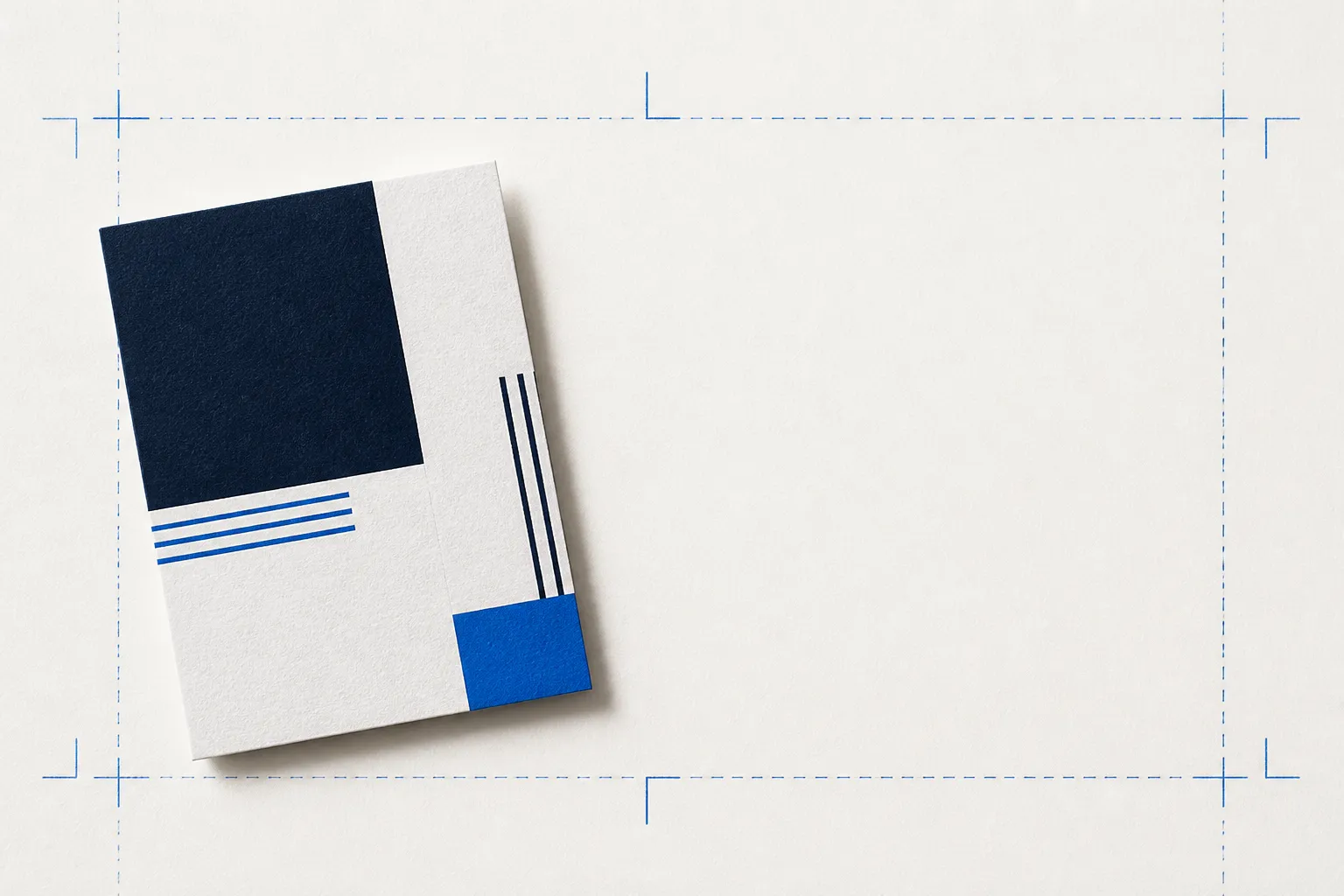
Diseño que se extiende más allá del corte. Si la cuchilla se desvía un poco, el color sigue llegando hasta el borde en lugar de dejar una fina franja blanca. Lo estándar son 3 mm.
El tamaño final y la línea por la que corta la guillotina. Es el tamaño que buscas: una tarjeta de 85 por 55 mm se corta exactamente a esa medida.
Un margen dentro del corte. Mantén el texto, los logos y todo lo que no puedas perder al menos a 3 mm del corte, para que no se corte nada importante.
La causa más habitual por la que una imprenta rechaza un archivo es la falta de sangrado. La segunda, el texto demasiado cerca del borde. Esta herramienta existe para que ninguna de las dos sea un problema: genera una plantilla sobre la que diseñar o suelta un diseño terminado y deja que le agregue el sangrado. En los trabajos plegados y troquelados, el sangrado sigue la forma, como explicamos en qué es un troquel.
Sangrado estándar por producto
Una referencia rápida. Cuando una imprenta te da su ficha técnica, esa ficha manda siempre sobre cualquier regla general.
| Producto | Sangrado habitual | Margen de seguridad | Nota |
|---|---|---|---|
| Tarjetas de presentación (tarjetas de visita), flyers, postales y la mayor parte de la impresión comercial | 3 mm (0,125 in) | 3 mm desde el corte | Lo habitual para casi todo lo que se imprime en máquinas de pliegos |
| Imprentas de EE. UU. (medidas imperiales) | 0,125 in (1/8") | 0,125 in desde el corte | La misma idea, expresada en pulgadas |
| Libros y cuadernillos (cubierta e interior) | 3 mm (0,125 in) | 6 mm o más desde el corte | Margen de seguridad más amplio cerca del lomo y el medianil |
| Gran formato: carteles, lonas, señalética | De 10 a 25 mm | Mantén el texto alejado del borde | Más sangrado, porque en tamaños grandes la tolerancia de corte es mayor |
| Packaging y cajas plegables | 3 mm más allá de cada borde del troquel | Lejos de pliegues y zonas de pegado | El sangrado sigue el troquel, no un simple rectángulo |
| Etiquetas en rollo / troqueladas | De 1,5 a 3 mm | 2 mm o más desde el corte | Consulta las especificaciones del fabricante de etiquetas; las etiquetas pequeñas llevan menos sangrado |
Más sobre las medidas: qué es el sangrado en imprenta, sangrado para tarjetas de presentación y resolución de imagen para impresión (la regla de los 300 dpi). Para diseños ISO ID-1 y CR80, usa nuestra herramienta específica: la plantilla y el verificador de diseño para tarjetas CR80.
Cómo configurar el sangrado en tu programa de diseño
Cada programa lo hace de forma un poco distinta. Esta es la versión corta para las herramientas más usadas.
- Adobe Illustrator
- Archivo → Ajustar documento → Sangrado: pon 3 mm en todos los lados. También puedes definirlo en Archivo → Nuevo. Exporta como PDF con “Usar configuración de sangrado del documento” y las marcas activadas.
- Adobe InDesign
- Archivo → Ajustar documento → Sangrado y anotaciones: pon 3 mm. Exporta a Adobe PDF (imprimir) y activa “Marcas de recorte” y “Usar configuración de sangrado del documento”.
- Affinity Designer / Publisher
- Configuración de documento → pestaña Sangrado: pon 3 mm. Exporta como PDF (preparado para imprimir) con sangrado y marcas de impresión.
- Canva
- En Archivo, Configuración, activa Mostrar sangrado de impresión y estira los fondos más allá de la línea discontinua del sangrado. Mantén el contenido importante dentro de los márgenes y descarga como PDF para impresión con la casilla “Marcas de corte y sangrado” marcada. Canva fija el tamaño del sangrado automáticamente.
- Photoshop
- Photoshop no tiene una opción de sangrado. Crea el lienzo con tu tamaño final más el doble del sangrado (con 3 mm de sangrado, suma 6 mm al ancho y al alto), extiende el fondo hasta los bordes y mantén el texto dentro del corte.
- Figma
- Agrega un marco del tamaño del documento (tamaño final más sangrado), extiende los fondos hasta el borde del marco y mantén el contenido dentro de una guía de corte. Exporta en PDF para la imprenta.
Guías paso a paso: cómo agregar sangrado en Illustrator, Canva, Photoshop y Word.
Un archivo limpio es solo la mitad del trabajo. La otra mitad es la prueba
Un sangrado correcto evita los dos rechazos de archivo más habituales: el borde blanco en el corte y el texto cortado en el borde. Esta herramienta resuelve ambos sin esfuerzo. Pero los errores que el sangrado no puede detectar son los que surgen cuando el cliente no entiende el producto terminado: el pliegue que cae sobre un logo, el acabado que nunca vio, el panel que se saltó.
Para cubrir ese hueco existe Proofscene: una prueba a la que el cliente puede dar la vuelta y que entiende de verdad antes de que imprimas. El sangrado es higiene de preimpresión. Es en la comprensión donde de verdad se gana la batalla a las reimpresiones. Si envías pruebas para que te den el visto bueno, consulta el software de pruebas de impresión online y cómo la aprobación del diseño evita reimpresiones.
Preguntas sobre el sangrado y el margen de seguridad
Respuestas cortas y directas a lo que más nos preguntan. Si la tuya no está, pregúntanos.
Pregúntanos lo que quieras¿Qué es el sangrado en imprenta?
El sangrado es la parte del diseño que sobresale de la línea de corte, para que al cortar el pliego impreso no quede una fina franja blanca en el borde si la cuchilla se desplaza un poco. Lo estándar son 3 mm (unas 0,125 pulgadas) por cada lado en la mayor parte de la impresión comercial.
¿Qué diferencia hay entre sangrado, corte y margen de seguridad?
El corte es el tamaño final de la pieza una vez cortada. El sangrado es el diseño que se extiende más allá del corte (agrégalo en todos los lados) para que el color llegue limpio hasta el borde. El margen de seguridad es el espacio dentro del corte donde se coloca el contenido importante, como textos y logos, para que no se corte nada esencial. El corte es tu objetivo, el sangrado protege el borde y el margen de seguridad protege el contenido.
¿Cuánto sangrado necesito?
En la mayor parte de la impresión comercial, lo estándar son 3 mm (0,125 pulgadas) por lado. El gran formato y la señalética suelen pedir más (de 10 a 25 mm) porque el corte es menos preciso en tamaños grandes, y en packaging el sangrado se extiende 3 mm más allá del troquel en lugar de seguir un simple rectángulo. Si tienes dudas, pide a tu imprenta su ficha técnica.
¿Qué me da exactamente esta herramienta?
Dos cosas, ambas gratis y generadas en tu navegador. Primero, una plantilla de impresión a escala (PDF, SVG o PNG) que muestra el sangrado, el corte y el margen de seguridad con marcas de corte y medidas, en milímetros o pulgadas reales, en capas separadas que puedes abrir en Illustrator. Segundo, una zona de arrastre: suelta tu propio diseño (PDF, SVG, PNG o JPEG) y la herramienta le agrega un margen de sangrado y te devuelve un PDF con imagen de marca listo para imprimir; en las imágenes de píxeles, además, comprueba la resolución.
¿De verdad el PDF se abre con capas en Illustrator?
Sí. El PDF usa grupos de contenido opcional (OCG), que Illustrator, Acrobat y Affinity leen como capas con nombre: sangrado, corte, margen de seguridad, guías y elementos de marca. Abre el archivo directamente con Archivo → Abrir (no con Colocar, que lo acopla) y podrás activar, desactivar o eliminar cualquier capa. La exportación SVG usa grupos con nombre con el mismo fin.
¿Mi diseño se sube a algún sitio?
No. Todo se ejecuta íntegramente en tu navegador, con código local. Tus archivos nunca salen de tu dispositivo, no se envía nada a Proofscene y no se guarda nada. Puedes usar la herramienta con trabajos confidenciales con total tranquilidad.
¿Comprueba las imágenes de baja resolución?
Sí, y te dice con exactitud a qué atenerte: cuando sueltas una imagen de píxeles e indicas el tamaño final de impresión, calcula la resolución efectiva en dpi y te avisa si la imagen va a quedar poco nítida o pixelada. Por debajo de 150 dpi hay un problema; de 150 a 300 dpi sirve, aunque queda poco nítida; y a partir de 300 dpi es nítida.
¿Y los archivos EPS o AI?
Guárdalos primero como PDF o SVG (cualquier programa de diseño puede hacerlo) y suelta esos archivos: ambos conservan el diseño vectorial a escala, así que el sangrado se agrega alrededor del diseño a tamaño real, y el archivo nunca sale de tu navegador.
¿Te resulta útil esta herramienta?
Prepara bien el archivo y luego visualízalo como prueba 3D
Crea una cuenta gratuita, sube una hoja de prueba y envía hoy mismo a tu cliente una prueba 3D interactiva en tu propio enlace con tu marca.
Cuenta gratuita · Sin tarjeta de crédito · Hecho por gente de imprenta