Rechner für Beschnitt und Sicherheitsabstand
Ein kostenloses Beschnitt-Studio für den Druck: Erstellen Sie eine maßstabsgetreue Vorlage mit eingezeichnetem Beschnitt, Endformat und Sicherheitsabstand, oder legen Sie Ihre eigenen Druckdaten ab und lassen Sie den Beschnitt ergänzen. Druckfertige Dateien mit Ebenen, direkt in Ihrem Browser, ohne Upload.
BeschnittEndformat (Schnitt)Sicherheitsabstand
2. Beschnitt zu Ihren eigenen Druckdaten hinzufügen
Legen Sie ein fertiges Design ab und erhalten Sie ein druckfertiges PDF mit Branding, bei dem der Beschnitt rundum auf einer eigenen Ebene ergänzt ist. Fotos und Hintergründe werden aus dem Motiv selbst über das Endformat hinaus fortgesetzt, Linien und Texturen inklusive, statt gespiegelt oder verschmiert zu werden. Vektor-PDF- und SVG-Dateien behalten den echten Maßstab. Alles läuft in Ihrem Browser, nichts wird hochgeladen.
Druckdaten hier ablegen
PDF, SVG, PNG oder JPEG · oder zum Auswählen klicken
Das PDF mit Branding enthält Beschnitt, Endformat und Schnittmarken auf getrennten, benannten Ebenen. Die Downloads unter Motiv enthalten nur Ihr Design mit ergänztem Beschnitt, ohne Marken.
Was Beschnitt, Endformat und Sicherheitsabstand wirklich bedeuten
Drei Linien, drei Aufgaben. Stimmen sie, kommt Ihr Druck sauber zurück. Stimmen sie nicht, gibt es einen weißen Rand oder ein abgeschnittenes Logo.
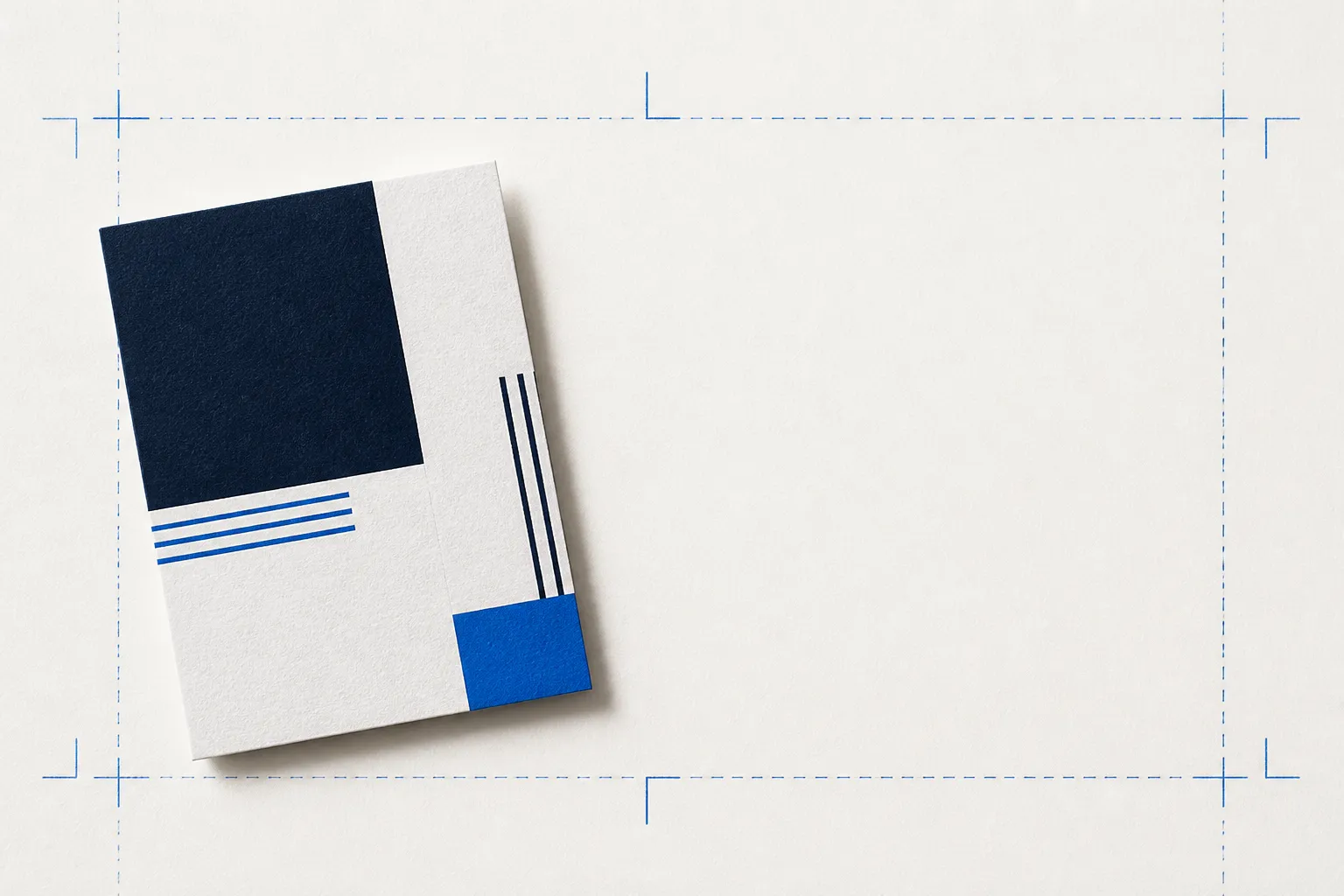
Motiv, das über den Schnitt hinausreicht. Verrutscht das Messer minimal, läuft die Farbe trotzdem bis zum Rand, statt einen schmalen weißen Streifen zu hinterlassen. Standard sind 3 mm.
Das fertige Format und die Linie, an der die Schneidemaschine schneidet. Es ist Ihre Zielgröße: Eine Karte mit 85 × 55 mm wird genau darauf zugeschnitten.
Ein Rand innerhalb des Endformats. Halten Sie Text, Logos und alles, was nicht verloren gehen darf, mindestens 3 mm vom Schnitt entfernt, damit nichts Wichtiges abgeschnitten wird.
Der häufigste Grund, warum Druckereien Druckdaten zurückweisen, ist fehlender Beschnitt. Der zweithäufigste ist Text zu nah am Rand. Mit diesem Tool ist beides kein Thema mehr: Erstellen Sie eine Vorlage, auf der Sie gestalten, oder legen Sie ein fertiges Design ab und lassen Sie den Beschnitt ergänzen. Bei gefalzten und gestanzten Produkten folgt der Beschnitt der Form. Mehr dazu: Was ist eine Stanzkontur?
Übliche Beschnittzugaben nach Produkt
Eine schnelle Übersicht. Gibt Ihnen eine Druckerei ein Datenblatt, gehen deren Angaben jeder allgemeinen Regel vor.
| Produkt | Üblicher Beschnitt | Sicherheitsabstand | Anmerkung |
|---|---|---|---|
| Visitenkarten, Flyer, Postkarten, die meisten Akzidenzdrucksachen | 3 mm (0,125 Zoll) | 3 mm von der Schnittkante | Der Standard für fast alles im Bogendruck |
| US-Druckereien (Maße in Zoll) | 0,125 Zoll (1/8 Zoll) | 0,125 Zoll von der Schnittkante | Gleiches Prinzip, in Zoll angegeben |
| Bücher und Broschüren (Umschlag und Innenteil) | 3 mm (0,125 Zoll) | mind. 6 mm von der Schnittkante | Größerer Sicherheitsabstand an Buchrücken und Bund |
| Großformat: Plakate, Banner, Schilder | 10 bis 25 mm | Text deutlich weiter innen halten | Mehr Beschnitt, weil die Schnitttoleranz bei großen Formaten größer ist |
| Verpackungen und Faltschachteln | 3 mm über jede Kante der Stanzkontur hinaus | Abseits von Falzen und Klebeflächen | Der Beschnitt folgt der Stanzkontur, nicht einem einfachen Rechteck |
| Rollenetiketten / gestanzte Etiketten | 1,5 bis 3 mm | mind. 2 mm vom Schnitt | Vorgaben der Etikettendruckerei prüfen; kleine Etiketten haben knapperen Beschnitt |
Mehr zu den Zahlen: was Beschnitt beim Drucken ist, die richtige Beschnittzugabe für Visitenkarten und die Bildauflösung für den Druck (die 300-dpi-Regel). Für Druckdaten nach ISO ID-1 und CR80 nutzen Sie die CR80-Kartenvorlage mit Druckdaten-Check.
So legen Sie den Beschnitt in Ihrem Grafikprogramm an
Jedes Programm macht es etwas anders. Hier die Kurzfassung für die gängigsten Tools.
- Adobe Illustrator
- Datei → Dokument einrichten → Anschnitt: Stellen Sie auf allen Seiten 3 mm ein, oder legen Sie den Anschnitt schon unter Datei → Neu fest. Exportieren Sie als PDF mit „Anschnitteinstellungen des Dokuments verwenden“ und aktivierten Marken.
- Adobe InDesign
- Datei → Dokument einrichten → Anschnitt und Infobereich: Stellen Sie 3 mm ein. Exportieren Sie als Adobe PDF (Druck) und aktivieren Sie „Schnittmarken“ und „Anschnitteinstellungen des Dokuments verwenden“.
- Affinity Designer / Publisher
- Dokument einrichten → Registerkarte Anschnitt: Stellen Sie 3 mm ein. Exportieren Sie ein druckfertiges PDF mit Anschnitt und Druckermarken.
- Canva
- Aktivieren Sie unter Datei und Einstellungen die Anzeige des Druckbeschnitts und ziehen Sie Hintergründe über die gestrichelte Beschnittlinie hinaus. Halten Sie wichtige Inhalte innerhalb der Ränder und laden Sie dann ein PDF für den Druck herunter, mit aktivierten Schnittmarken und Beschnitt. Die Beschnittgröße legt Canva selbst fest.
- Photoshop
- Photoshop hat keine Beschnitteinstellung. Legen Sie die Arbeitsfläche auf das Endformat plus doppelten Beschnitt an (bei 3 mm Beschnitt kommen 6 mm zu Breite und Höhe hinzu), ziehen Sie den Hintergrund bis an die Ränder und halten Sie Text innerhalb des Endformats.
- Figma
- Legen Sie einen Frame in Dokumentgröße an (Endformat plus Beschnitt), ziehen Sie Hintergründe bis an den Rand des Frames und halten Sie Inhalte innerhalb einer Hilfslinie für das Endformat. Exportieren Sie für die Druckerei als PDF.
Schritt-für-Schritt-Anleitungen: Beschnitt anlegen in Illustrator, Canva, Photoshop und Word.
Eine saubere Datei ist nur die halbe Arbeit. Die andere Hälfte ist der Proof.
Korrekter Beschnitt verhindert die zwei häufigsten Gründe, warum Druckdaten zurückgewiesen werden: einen weißen Rand an der Schnittkante und abgeschnittenen Text am Rand. Mit diesem Tool vermeiden Sie beides mühelos. Doch die Fehler, die Beschnitt nicht abfangen kann, entstehen, wenn ein Kunde das fertige Produkt nicht versteht: der Falz, der auf einem Logo landet, die Veredelung, die er nie gesehen hat, die Seite, die er übersprungen hat.
Genau für diese Lücke ist Proofscene gebaut: ein Proof, den der Kunde drehen und wirklich verstehen kann, bevor Sie drucken. Beschnitt ist Grundhygiene der Druckvorstufe. Über Nachdrucke entscheidet, ob der Kunde das Produkt versteht. Wenn Sie Proofs zur Freigabe verschicken, lesen Sie mehr über Online-Proofing-Software und darüber, wie die Druckfreigabe Nachdrucke verhindert.
Beschnitt und Sicherheitsabstand: Fragen und Antworten
Kurze, klare Antworten auf die Fragen, die uns am häufigsten gestellt werden. Ist Ihre Frage nicht dabei? Fragen Sie uns.
Fragen Sie unsWas ist Beschnitt beim Drucken?
Beschnitt, auch Beschnittzugabe genannt, ist zusätzliches Motiv, das über die Schnittlinie hinausreicht. Wenn der Druckbogen geschnitten wird und das Messer leicht verrutscht, entsteht so kein dünner weißer Streifen am Rand. Standard sind bei den meisten Akzidenzdrucksachen 3 mm (etwa 0,125 Zoll) auf jeder Seite.
Was ist der Unterschied zwischen Beschnitt, Endformat und Sicherheitsabstand?
Das Endformat ist die fertig geschnittene Größe des Produkts. Beschnitt ist Motiv, das über das Endformat hinaus verlängert wird (auf allen Seiten), damit die Farbe sauber über den Rand hinausläuft. Der Sicherheitsabstand ist der Randabstand innerhalb des Endformats. Wichtige Inhalte wie Text und Logos müssen ihn zur Schnittkante einhalten, damit nichts Entscheidendes abgeschnitten wird. Das Endformat ist Ihr Ziel, der Beschnitt schützt den Rand, der Sicherheitsabstand schützt den Inhalt.
Wie viel Beschnitt brauche ich?
Für die meisten Akzidenzdrucksachen sind 3 mm (0,125 Zoll) pro Seite Standard. Großformat und Schilder brauchen meist mehr (10 bis 25 mm), weil der Schnitt bei großen Formaten weniger präzise ist, und bei Verpackungen läuft der Beschnitt 3 mm über die Stanzkontur hinaus statt um ein einfaches Rechteck. Im Zweifel fragen Sie Ihre Druckerei nach ihrem Datenblatt.
Was bekomme ich mit diesem Tool genau?
Zwei Dinge, beide kostenlos und direkt in Ihrem Browser erstellt. Erstens eine maßstabsgetreue Druckvorlage (PDF, SVG oder PNG), die Beschnitt, Endformat und Sicherheitsabstand mit Schnittmarken und Maßen zeigt, in echten Millimetern oder Zoll, auf getrennten Ebenen, die Sie in Illustrator öffnen können. Zweitens ein Ablagefeld: Legen Sie Ihre eigenen Druckdaten ab (PDF, SVG, PNG oder JPEG), und das Tool ergänzt einen Beschnittrand und liefert ein druckfertiges PDF mit Branding. Bei Rastergrafiken prüft es dabei die Auflösung.
Öffnet sich das PDF in Illustrator wirklich mit Ebenen?
Ja. Das PDF nutzt optionale Inhaltsgruppen (OCG), die Illustrator, Acrobat und Affinity als benannte Ebenen lesen: für Beschnitt, Endformat, Sicherheitsabstand, Hilfslinien und Branding. Öffnen Sie die Datei direkt über Datei → Öffnen (nicht über Platzieren, das die Ebenen zusammenfasst), dann können Sie jede Ebene ein- und ausblenden oder löschen. Der SVG-Export nutzt für denselben Zweck benannte Gruppen.
Werden meine Druckdaten irgendwohin hochgeladen?
Nein. Alles läuft vollständig in Ihrem Browser, direkt auf Ihrem Gerät. Ihre Dateien verlassen Ihr Gerät nie, nichts wird an Proofscene gesendet und nichts gespeichert. Sie können das Tool bedenkenlos auch für vertrauliche Aufträge nutzen.
Prüft das Tool ein Bild mit niedriger Auflösung?
Ja, es sagt Ihnen genau, woran Sie sind: Wenn Sie eine Rastergrafik ablegen und die Druckgröße eingeben, berechnet es die effektive Auflösung in dpi und warnt Sie, wenn das Bild unscharf oder pixelig wirken wird. Unter 150 dpi wird es problematisch. Bei 150 bis 300 dpi ist das Bild brauchbar, wirkt aber noch unscharf. Ab 300 dpi ist es gestochen scharf.
Was ist mit EPS- oder AI-Dateien?
Speichern Sie sie zuerst als PDF oder SVG (das kann jedes Grafikprogramm) und legen Sie diese Dateien ab: Beide bleiben vollständig vektorbasiert und maßstabsgetreu, sodass der Beschnitt in Originalgröße um Ihr Motiv ergänzt wird, und die Datei verlässt Ihren Browser nie.
Wie nützlich war dieses Tool?
Erst die Datei richtig anlegen, dann den 3D-Proof erstellen
Erstellen Sie ein kostenloses Konto, laden Sie einen PDF-Proof hoch und senden Sie Ihrem Kunden noch heute einen interaktiven 3D-Proof unter Ihrem eigenen Link mit Ihrem Branding.
Kostenloses Konto · Keine Kreditkarte · Von Druckprofis entwickelt