Calculateur de fond perdu et de zone de sécurité
Un studio de fond perdu gratuit : créez un gabarit à l'échelle avec le fond perdu, la ligne de coupe et la zone de sécurité tracés, ou déposez votre propre visuel et laissez l'outil ajouter le fond perdu pour vous. Des fichiers à calques prêts à imprimer, créés dans votre navigateur, sans rien envoyer en ligne.
Fond perduLigne de coupeZone de sécurité
2. Ajoutez du fond perdu à votre propre visuel
Déposez un visuel terminé et obtenez un PDF avec habillage de marque prêt à imprimer, avec le fond perdu ajouté tout autour, sur son propre calque. Les photos et les arrière-plans sont prolongés au-delà de la coupe à partir du visuel lui-même, lignes et textures comprises, au lieu d'être reflétés en miroir ou étalés ; les PDF vectoriels et les SVG gardent leur échelle réelle. Tout se passe dans votre navigateur, rien n'est envoyé en ligne.
Déposez votre visuel ici
PDF, SVG, PNG ou JPEG · ou cliquez pour parcourir
Le PDF avec habillage de marque place le fond perdu, la ligne de coupe et les traits de coupe sur des calques distincts et nommés. Les téléchargements du visuel contiennent uniquement votre création, avec le fond perdu ajouté, sans repères.
Fond perdu, ligne de coupe, zone de sécurité : ce que ces termes veulent vraiment dire
Trois lignes, trois rôles. Respectez-les et votre impression revient impeccable ; négligez-les et vous obtenez un liseré blanc ou un logo rogné.
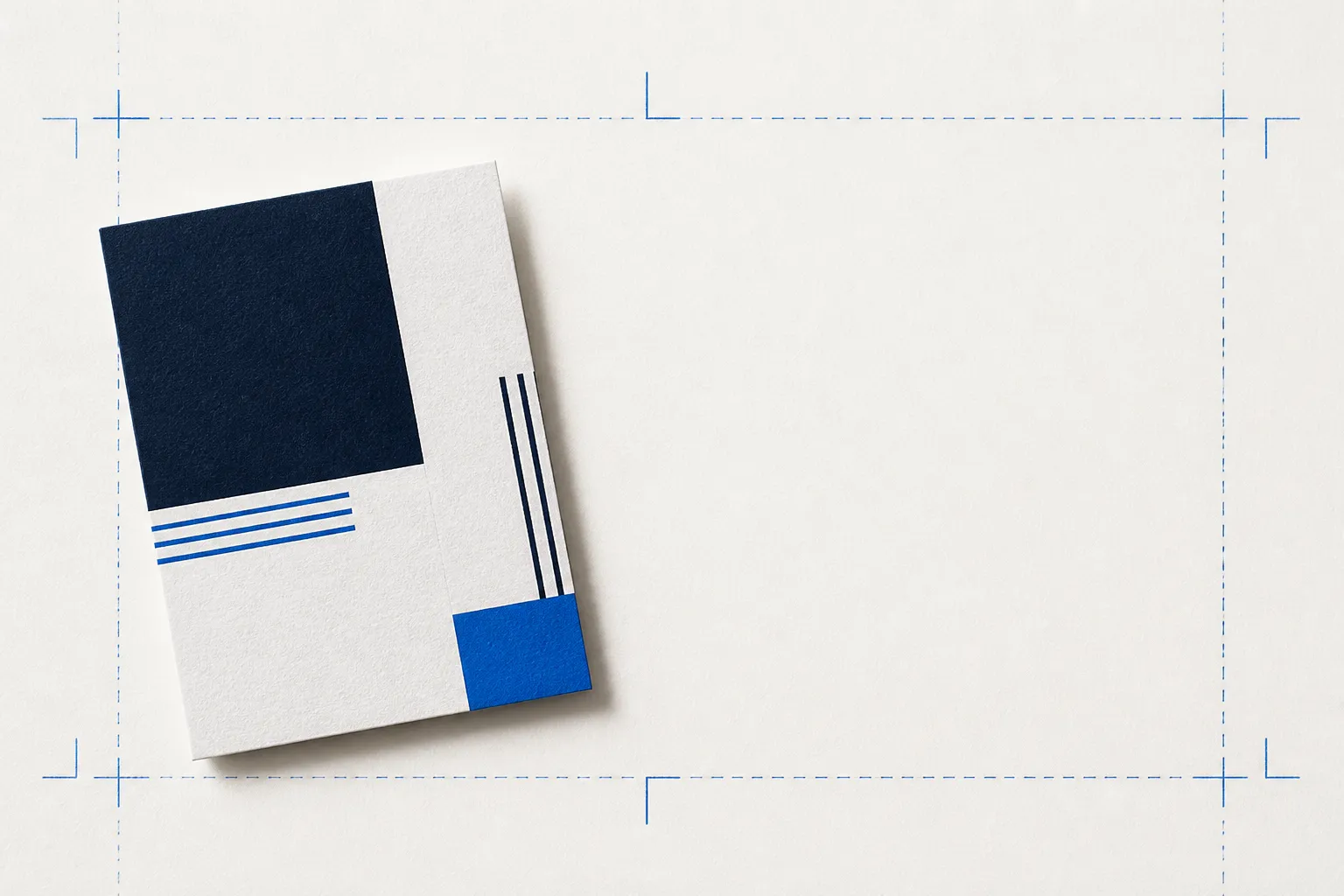
Le visuel prolongé au-delà de la coupe. Si la lame dévie d'un cheveu, la couleur va quand même jusqu'au bord au lieu de laisser un liseré blanc. La valeur standard est de 3 mm.
Le format fini, et la ligne sur laquelle coupe le massicot. C'est votre format cible : une carte de 85 × 55 mm est coupée exactement à ce format.
Une marge à l'intérieur de la coupe. Gardez les textes, les logos et tout ce que vous ne pouvez pas perdre à au moins 3 mm de la coupe, pour que rien d'important ne soit rogné.
Le motif de refus de fichier le plus fréquent en imprimerie, c'est l'absence de fond perdu. Le deuxième, un texte trop près du bord. Cet outil existe pour que ni l'un ni l'autre ne pose plus problème : générez un gabarit sur lequel créer votre visuel, ou déposez un visuel terminé et laissez l'outil ajouter le fond perdu. Pour les travaux pliés ou découpés à la forme, le fond perdu suit la forme, comme l'explique notre guide sur le tracé de découpe.
Fond perdu standard par produit
Un aide-mémoire rapide. Quand un imprimeur vous remet sa fiche technique, elle l'emporte toujours sur toute règle générale.
| Produit | Fond perdu habituel | Zone de sécurité | Remarque |
|---|---|---|---|
| Cartes de visite, flyers, cartes postales, la plupart des impressions commerciales | 3 mm (0,125 pouce) | À 3 mm de la coupe | La valeur par défaut pour presque tout ce qui passe sur une presse à feuilles |
| Imprimeries américaines (système impérial) | 0,125 pouce (1/8 de pouce) | À 0,125 pouce de la coupe | Même principe, exprimé en pouces |
| Livres et livrets (couverture et intérieur) | 3 mm (0,125 pouce) | À 6 mm minimum de la coupe | Marge de sécurité plus large près du dos et du petit fond |
| Grand format : affiches, bâches, signalétique | De 10 à 25 mm | Gardez le texte bien à l'intérieur | Fond perdu plus important, car la tolérance de coupe est plus large en grand format |
| Emballages et étuis carton | 3 mm au-delà de chaque bord du tracé de découpe | À l'écart des plis et des zones de collage | Le fond perdu suit le tracé de découpe, pas un simple rectangle |
| Étiquettes en rouleau / découpées à la forme | De 1,5 à 3 mm | À 2 mm minimum de la découpe | Vérifiez la fiche technique du transformateur ; les petites étiquettes ont un fond perdu plus réduit |
Pour aller plus loin sur les chiffres : le fond perdu en impression, le fond perdu d'une carte de visite et la résolution d'image pour l'impression (la règle des 300 DPI). Pour les visuels au format ISO ID-1 et CR80, utilisez le gabarit de carte CR80 et vérificateur de visuel dédié.
Comment régler le fond perdu dans votre logiciel de création
Chaque logiciel procède un peu différemment. Voici la version courte pour les outils les plus utilisés.
- Adobe Illustrator
- Fichier → Format de document → Fond perdu, réglez 3 mm sur tous les côtés. Ou réglez-le dans Fichier → Nouveau. Exportez en PDF avec « Utiliser les paramètres de fond perdu du document » et les repères activés.
- Adobe InDesign
- Fichier → Format de document → Fonds perdus et ligne-bloc, réglez 3 mm. Exportez en Adobe PDF (impression), cochez Traits de coupe et Utiliser les paramètres de fond perdu du document.
- Affinity Designer / Publisher
- Configuration du document → onglet Fond perdu, réglez 3 mm. Exportez en PDF avec le préréglage prêt pour la presse, fond perdu et repères d'impression inclus.
- Canva
- Activez Fichier → Règles et repères → Afficher le fond perdu, puis étirez les arrière-plans au-delà de la ligne pointillée du fond perdu. Gardez le contenu important à l'intérieur des marges, puis suivez Partager → Télécharger → Type de fichier : PDF → Préréglages : Impression → Paramètres avancés et cochez « Repères de coupe et fond perdu ». Canva règle lui-même la taille du fond perdu.
- Photoshop
- Photoshop n'a pas de réglage de fond perdu. Donnez à la zone de travail votre format fini plus deux fois le fond perdu (pour 3 mm de fond perdu, ajoutez 6 mm à la largeur et à la hauteur), étendez l'arrière-plan jusqu'aux bords et gardez le texte à l'intérieur de la coupe.
- Figma
- Ajoutez un frame aux dimensions du document (format fini plus fond perdu), étendez les arrière-plans jusqu'au bord du frame et gardez le contenu à l'intérieur d'un repère de coupe. Exportez en PDF pour l'imprimeur.
Guides pas à pas : ajouter du fond perdu dans Illustrator, Canva, Photoshop et Word.
Un fichier propre ne fait que la moitié du travail. L'autre moitié, c'est le BAT.
Un fond perdu correct évite les deux refus de fichier les plus fréquents : un liseré blanc à la coupe et un texte coupé au bord. Cet outil règle les deux sans effort. Mais les erreurs que le fond perdu ne peut pas rattraper viennent d'un client qui ne comprend pas le produit fini : le pli qui tombe sur un logo, la finition qu'il n'a jamais vue, le panneau qu'il a sauté.
C'est pour combler ce manque que Proofscene a été conçu : un BAT que le client peut retourner et vraiment comprendre avant l'impression. Le fond perdu relève de l'hygiène prépresse. C'est la compréhension qui fait vraiment reculer les réimpressions. Si vous envoyez des BAT à valider, découvrez le logiciel de BAT en ligne et comment la validation du BAT évite les réimpressions.
Le fond perdu et la zone de sécurité en questions
Des réponses courtes et directes aux questions qu'on nous pose le plus souvent. Si la vôtre n'y est pas, posez-la.
Posez-nous vos questionsQu'est-ce que le fond perdu en impression ?
Le fond perdu est la partie du visuel qui dépasse la ligne de coupe : quand la feuille imprimée est coupée, aucun fin liseré blanc ne risque d'apparaître au bord si la lame dévie légèrement. La norme est de 3 mm (environ 0,125 pouce) de chaque côté pour la plupart des impressions commerciales.
Quelle est la différence entre fond perdu, ligne de coupe et zone de sécurité ?
La ligne de coupe correspond au format fini de la pièce, une fois coupée. Le fond perdu est le visuel prolongé au-delà de la coupe (à ajouter sur tous les côtés) pour que la couleur aille proprement jusqu'au bord. La zone de sécurité est la marge à l'intérieur de la coupe où vous placez le contenu important, comme les textes et les logos, pour que rien d'essentiel ne soit coupé. La coupe est votre cible, le fond perdu protège le bord, la zone de sécurité protège le contenu.
Combien de fond perdu faut-il ?
Pour la plupart des impressions commerciales, la norme est de 3 mm (0,125 pouce) de chaque côté. Le grand format et la signalétique en demandent généralement plus (de 10 à 25 mm), car la coupe est moins précise sur les grandes dimensions, et le fond perdu d'un emballage s'étend sur 3 mm au-delà du tracé de découpe plutôt qu'autour d'un simple rectangle. En cas de doute, demandez sa fiche technique à votre imprimeur.
Que m'apporte concrètement cet outil ?
Deux choses, gratuites et générées dans votre navigateur. D'abord, un gabarit d'impression à l'échelle (PDF, SVG ou PNG) qui montre le fond perdu, la ligne de coupe et la zone de sécurité, avec traits de coupe et cotes, aux dimensions réelles, en millimètres ou en pouces, sur des calques distincts que vous pouvez ouvrir dans Illustrator. Ensuite, une zone de dépôt : déposez votre propre visuel (PDF, SVG, PNG ou JPEG), l'outil ajoute une marge de fond perdu et vous renvoie un PDF avec habillage de marque prêt à imprimer, en vérifiant la résolution des images matricielles.
Le PDF s'ouvre-t-il vraiment avec ses calques dans Illustrator ?
Oui. Le PDF utilise des groupes de contenu facultatif (OCG), qu'Illustrator, Acrobat et Affinity lisent comme des calques nommés : fond perdu, coupe, zone de sécurité, repères et habillage de marque. Ouvrez le fichier directement avec Fichier puis Ouvrir (et non Importer, qui l'aplatit) : vous pouvez alors afficher, masquer ou supprimer n'importe quel calque. L'export SVG utilise des groupes nommés dans le même but.
Mon visuel est-il envoyé quelque part ?
Non. Tout fonctionne entièrement dans votre navigateur, côté client. Vos fichiers ne quittent jamais votre appareil, rien n'est envoyé à Proofscene et rien n'est stocké. Vous pouvez l'utiliser sans crainte sur des travaux confidentiels.
L'outil vérifie-t-il une image en basse résolution ?
Oui, et il vous dit exactement où vous en êtes : quand vous déposez une image matricielle et saisissez le format d'impression fini, il calcule la résolution effective en DPI et vous prévient si l'image risque d'être floue ou pixelisée. En dessous de 150 DPI, c'est un problème ; de 150 à 300, c'est utilisable mais un peu flou ; à partir de 300, c'est net.
Et les fichiers EPS ou AI ?
Enregistrez-les d'abord en PDF ou en SVG (tous les logiciels de création le font) et déposez ces fichiers : les deux formats conservent les tracés vectoriels à toute échelle, le fond perdu est ajouté autour de votre visuel à taille réelle, et le fichier ne quitte jamais votre navigateur.
Cet outil vous a-t-il été utile ?
Préparez bien votre fichier, puis validez-le en 3D
Créez un compte gratuit, importez un BAT PDF et envoyez dès aujourd'hui à votre client un BAT 3D interactif, sur votre propre lien à votre marque.
Compte gratuit · Sans carte bancaire · Conçu par des imprimeurs