Afloop en veiligheidsmarge berekenen
Een gratis studio voor afloop: maak een template op schaal met afloop, snijlijn en veiligheidsmarge erop aangegeven, of sleep je eigen ontwerp erin en laat de afloop voor je toevoegen. Drukklare bestanden met lagen, gemaakt in je browser, zonder iets te uploaden.
AfloopSnijlijn (snede)Veiligheidsmarge
2. Voeg afloop toe aan je eigen ontwerp
Sleep een afgewerkt ontwerp erin en krijg een drukklare PDF met merkopmaak en de afloop eromheen, op een eigen laag. Foto's en achtergronden lopen voorbij de snijlijn door vanuit het ontwerp zelf, lijnen en texturen inbegrepen, in plaats van gespiegeld of uitgesmeerd te worden; vector-PDF en SVG behouden hun ware schaal. Alles draait in je browser, er wordt niets geüpload.
Sleep je ontwerp hierheen
PDF, SVG, PNG of JPEG · of klik om een bestand te kiezen
De PDF met merkopmaak houdt afloop, snijlijn en snijtekens op aparte lagen met een naam. De downloads van het ontwerp bevatten alleen je ontwerp met de afloop erbij, zonder markeringen.
Wat afloop, snijlijn en veiligheidsmarge echt betekenen
Drie lijnen, drie taken. Zet je ze goed, dan komt je drukwerk strak terug; zet je ze fout, dan krijg je een witte rand of een afgesneden logo.
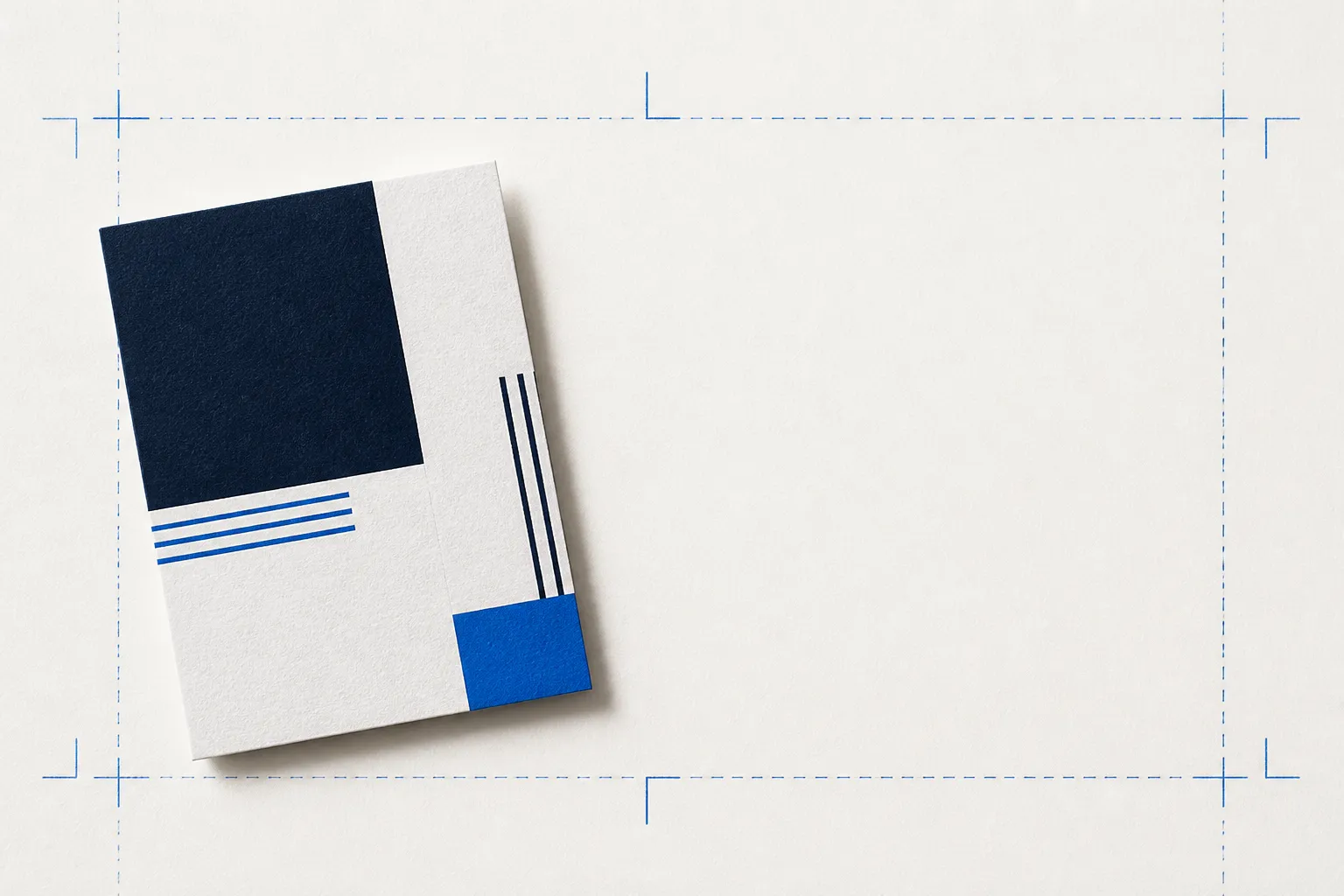
Ontwerp dat doorloopt voorbij de snede. Wijkt het mes een fractie af, dan loopt de kleur toch tot aan de rand en blijft er geen wit randje over. De standaard is 3 mm.
Het eindformaat, en de lijn waarop de snijmachine snijdt. Dit is je doelformaat: een kaart van 85 bij 55 mm wordt precies op die maat gesneden.
Een marge binnen de snijlijn. Houd tekst, logo's en alles wat niet weg mag minstens 3 mm van de snede, zodat er niets belangrijks wordt afgesneden.
De meest voorkomende reden waarom een drukkerij een bestand afkeurt, is ontbrekende afloop. Op de tweede plaats: tekst die te dicht bij de rand staat. Met deze tool zijn beide geen probleem meer: maak een template om op te ontwerpen, of sleep een afgewerkt ontwerp erin en laat de afloop toevoegen. Bij gevouwen en gestanst werk volgt de afloop de vorm; dat lees je in wat is een stanstekening.
Standaardmaten voor afloop per product
Een snel overzicht. Krijg je van een drukkerij aanleverspecificaties, dan gaan die altijd voor op elke algemene regel.
| Product | Gebruikelijke afloop | Veiligheidsmarge | Opmerking |
|---|---|---|---|
| Visitekaartjes, flyers, ansichtkaarten, het meeste commerciële drukwerk | 3 mm (0,125 inch) | 3 mm vanaf de snijlijn | De standaard voor bijna alles op een vellenpers |
| Amerikaanse drukkerijen (werken in inches) | 0,125 inch (1/8 inch) | 0,125 inch vanaf de snijlijn | Hetzelfde idee, uitgedrukt in inches |
| Boeken en brochures (omslag en binnenwerk) | 3 mm (0,125 inch) | 6 mm of meer vanaf de snijlijn | Bredere veiligheidsmarge bij de rug en de binnenmarge |
| Grootformaat: posters, spandoeken, reclameborden | 10 tot 25 mm | Houd tekst ruim binnen de rand | Meer afloop, omdat de snijtolerantie op groot formaat ruimer is |
| Verpakkingen en vouwdozen | 3 mm voorbij elke rand van de stanstekening | Vrij van vouwlijnen en lijmranden | De afloop volgt de stanstekening, geen gewone rechthoek |
| Etiketten op rol / gestanste etiketten | 1,5 tot 3 mm | 2 mm of meer vanaf de snede | Controleer de specificaties van de etikettendrukkerij; kleine etiketten hebben minder afloop |
Meer over de getallen: wat is afloop bij drukwerk, afloop bij visitekaartjes en resolutie van afbeeldingen voor drukwerk (de 300-dpi-regel). Voor ontwerpen in ISO ID-1 en CR80 gebruik je de speciale tool CR80-template en ontwerpcontrole.
Afloop instellen in je ontwerpprogramma
Elk programma doet het net iets anders. Hier is de korte versie voor de programma's die de meeste mensen gebruiken.
- Adobe Illustrator
- Stel in de documentinstellingen (menu Bestand) de afloop in op 3 mm aan alle kanten, of doe dat meteen bij Bestand → Nieuw. Exporteer als PDF met “Afloopgebiedinstellingen van document gebruiken” en de markeringen aan.
- Adobe InDesign
- Stel in de documentinstellingen (menu Bestand) de afloop in op 3 mm. Exporteer naar Adobe PDF (afdrukken) en vink onder “Tekens en afloopgebied” de opties “Snijtekens” en “Afloopinstellingen van document gebruiken” aan.
- Affinity Designer / Publisher
- Document Setup → tabblad Bleed, stel 3 mm in. Exporteer als PDF (Press-Ready) met afloop en drukkersmarkeringen.
- Canva
- Zet via “Bestand”, “Linialen en hulplijnen” de optie “Afloop tonen” aan en trek achtergronden door tot voorbij de gestippelde aflooplijn. Houd belangrijke inhoud binnen de marges en download daarna als PDF met de voorinstelling “Drukwerk”, met “Bijsnijdmarkeringen en afloop” aangevinkt. Canva bepaalt de afloopmaat zelf.
- Photoshop
- Photoshop heeft geen instelling voor afloop. Maak het canvas zo groot als je eindformaat plus twee keer de afloop (bij 3 mm afloop tel je 6 mm op bij de breedte en de hoogte), trek de achtergrond door tot aan de randen en houd tekst binnen de snijlijn.
- Figma
- Voeg een frame toe op je documentformaat (eindformaat plus afloop), trek achtergronden door tot de rand van het frame en houd de inhoud binnen een hulplijn voor de snijlijn. Exporteer als PDF voor de drukkerij.
Stap voor stap: afloop toevoegen in Illustrator, Canva, Photoshop en Word.
Een strak bestand is pas het halve werk. De andere helft is de proef.
Met de juiste afloop voorkom je de twee meest voorkomende redenen om een bestand af te keuren: een witte rand bij de snijlijn en tekst die aan de rand wordt afgesneden. Met deze tool is dat allebei moeiteloos geregeld. Maar de fouten die afloop niet kan opvangen, ontstaan doordat een klant het eindproduct niet begrijpt: de vouw die over een logo valt, de afwerking die de klant nooit zag, het paneel dat de klant oversloeg.
Daarvoor is Proofscene gemaakt: een proef die de klant kan omdraaien en echt begrijpt voordat je drukt. Afloop is basishygiëne in de prepress. Juist door het eindproduct begrijpelijk te maken, voorkom je herdrukken. Stuur je proeven voor akkoord? Lees dan over online proofing software en hoe ontwerpgoedkeuring herdrukken voorkomt.
Vragen over afloop en veiligheidsmarge
Korte, duidelijke antwoorden op de vragen die we het vaakst krijgen. Staat je vraag er niet bij? Vraag het ons.
Vraag het ons gerustWat is afloop bij drukwerk?
Afloop is extra ontwerp dat doorloopt voorbij de snijlijn, zodat er bij het snijden van het gedrukte vel geen risico is op een dun wit randje als het mes iets verschuift. De standaard is 3 mm (ongeveer 0,125 inch) aan elke kant, voor het meeste commerciële drukwerk.
Wat is het verschil tussen afloop, snijlijn en veiligheidsmarge?
De snijlijn bepaalt het eindformaat van het stuk na het snijden. Afloop is ontwerp dat doorloopt voorbij de snijlijn (voeg die aan alle kanten toe), zodat de kleur strak tot over de rand loopt. De veiligheidsmarge is de marge binnen de snijlijn waar je belangrijke inhoud zoals tekst en logo's houdt, zodat er niets essentieels wordt afgesneden. De snijlijn is je doel, de afloop beschermt de rand, de veiligheidsmarge beschermt de inhoud.
Hoeveel afloop heb ik nodig?
Voor het meeste commerciële drukwerk is 3 mm (0,125 inch) aan elke kant de standaard. Grootformaat en reclameborden vragen meestal meer (10 tot 25 mm), omdat snijden op groot formaat minder precies is, en bij verpakkingen loopt de afloop 3 mm door voorbij de stanstekening in plaats van rond een gewone rechthoek. Twijfel je? Vraag je drukker om de aanleverspecificaties.
Wat levert deze tool me precies op?
Twee dingen, allebei gratis en gemaakt in je browser. Ten eerste een drukwerktemplate op schaal (PDF, SVG of PNG) dat afloop, snijlijn en veiligheidsmarge toont, met snijtekens en afmetingen, in echte millimeters of inches, op aparte lagen die je in Illustrator kunt openen. Ten tweede een uploadvak: sleep je eigen ontwerp erin (PDF, SVG, PNG of JPEG) en de tool voegt een afloopmarge toe en levert een drukklare PDF met merkopmaak op, met een resolutiecontrole voor rasterbestanden.
Opent de PDF echt met lagen in Illustrator?
Ja. De PDF gebruikt optional content groups (OCG), die Illustrator, Acrobat en Affinity lezen als lagen met een naam: afloop, snijlijn, veiligheidsmarge, hulplijnen en branding. Open het bestand direct via Bestand en dan Openen (niet Plaatsen, want dan worden de lagen samengevoegd) en je kunt elke laag aan- en uitzetten of verwijderen. De SVG-export gebruikt groepen met een naam voor hetzelfde doel.
Wordt mijn ontwerp ergens geüpload?
Nee. Alles draait volledig in je browser, op je eigen apparaat. Je bestanden verlaten je apparaat nooit, er wordt niets naar Proofscene gestuurd en niets opgeslagen. Je kunt de tool zonder zorgen gebruiken voor vertrouwelijk werk.
Controleert de tool een afbeelding met een lage resolutie?
Ja, de tool vertelt je precies hoe je ervoor staat: als je een rasterafbeelding erin sleept en het uiteindelijke afdrukformaat invult, berekent de tool de effectieve dpi en waarschuwt je als de afbeelding onscherp of gepixeld zal ogen. Onder 150 dpi is het een probleem, 150 tot 300 dpi is bruikbaar maar onscherp, en vanaf 300 dpi is het scherp.
En EPS- of AI-bestanden?
Sla ze eerst op als PDF of SVG (dat kan elk ontwerpprogramma) en sleep die erin: in beide formaten blijven vectoren volledig schaalbaar, zodat de afloop op ware grootte rond je ontwerp wordt toegevoegd, en het bestand verlaat je browser nooit.
Hoe nuttig was deze tool?
Zet het bestand goed op en maak er dan een 3D-proef van
Maak vandaag nog een gratis account aan, upload een drukproef en stuur je klant een interactieve 3D-proef via een link met je eigen merk.
Gratis account · Geen creditcard nodig · Gemaakt door drukkers