Taşma payı ve güvenli alan hesaplama
Ücretsiz bir baskı taşma payı stüdyosu: Taşma payı, kesim çizgisi ve güvenli alanın işaretlendiği gerçek ölçekli bir şablon oluşturun ya da kendi tasarımınızı bırakın, taşma payını sizin için eklesin. Katmanlı, baskıya hazır dosyalar tarayıcınızda hazırlanır; hiçbir şey sunucuya yüklenmez.
Taşma payıKesim çizgisiGüvenli alan
2. Kendi tasarımınıza taşma payı ekleyin
Bitmiş bir tasarımı bırakın; çevresine kendi katmanında taşma payı eklenmiş, markalı ve baskıya hazır bir PDF alın. Fotoğraflar ve arka planlar, aynalanmak ya da yayılmak yerine çizgiler ve dokular dahil tasarımın kendisinden devam ettirilerek kesimin ötesine uzatılır; vektörel PDF ve SVG gerçek ölçeğini korur. Her şey tarayıcınızda çalışır, hiçbir şey sunucuya yüklenmez.
Tasarımınızı buraya bırakın
PDF, SVG, PNG ya da JPEG · veya göz atmak için tıklayın
Markalı PDF, taşma payını, kesim çizgisini ve kesim işaretlerini ayrı, adlandırılmış katmanlarda tutar. Tasarım indirmeleri ise işaret içermez; yalnızca taşma payı eklenmiş tasarımınızdır.
Taşma payı, kesim çizgisi ve güvenli alan aslında ne demek?
Üç çizgi, üç görev. Doğru ayarlarsanız baskınız kusursuz gelir; yanlış ayarlarsanız beyaz bir kenar ya da kesilmiş bir logoyla karşılaşırsınız.
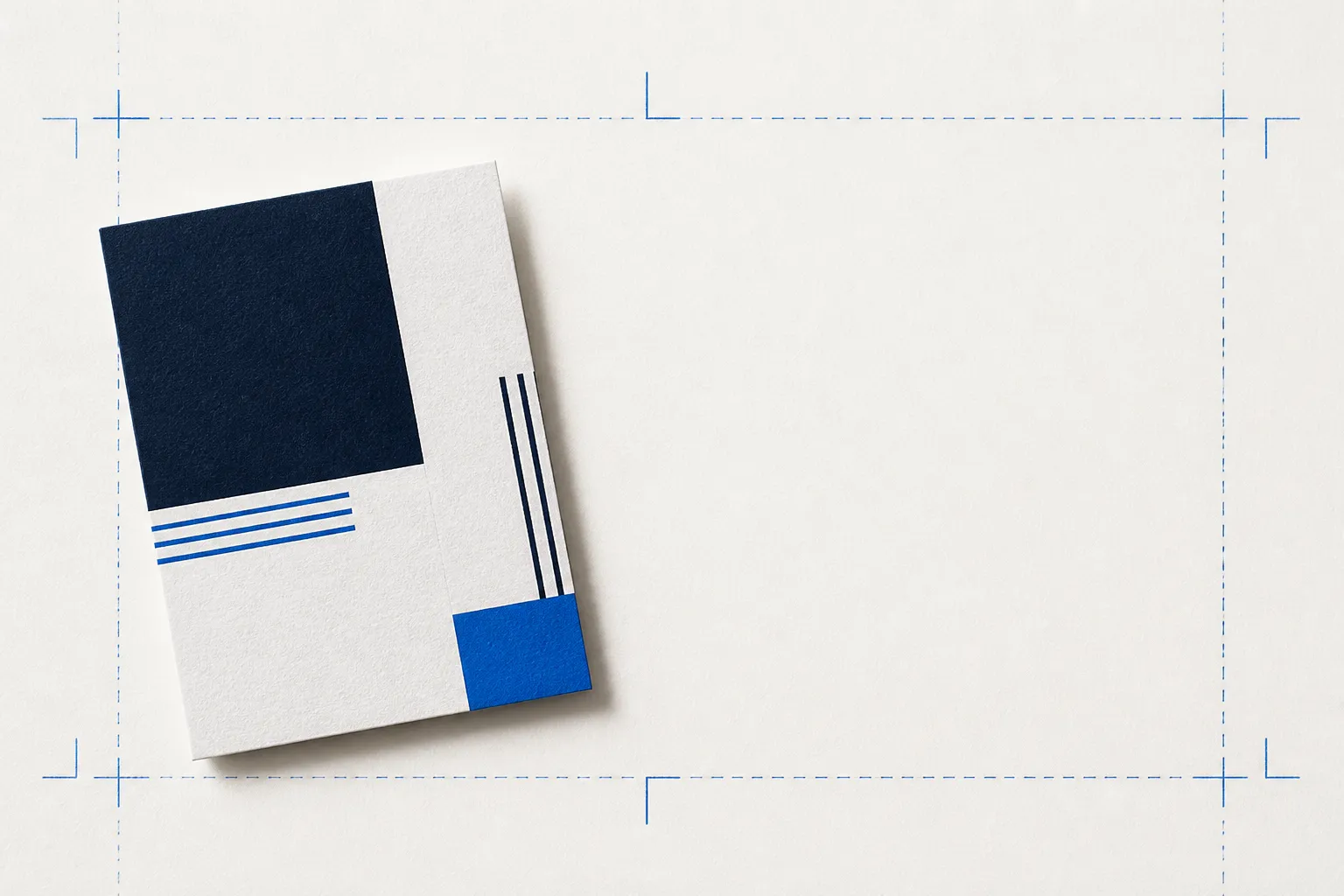
Kesimin dışına taşırılan tasarım. Bıçak biraz kayarsa renk, ince beyaz bir şerit bırakmak yerine yine kenara kadar uzanır. Standart değer: 3 mm.
Net ölçü ve giyotinin kestiği çizgi. Hedef ölçünüzdür: 85 x 55 mm'lik bir kart, kesimden sonra tam olarak bu ölçüde olur.
Kesim çizgisinin içindeki pay. Önemli hiçbir şeyin kesilip gitmemesi için metinleri, logoları ve kaybetmeyi göze alamayacağınız her şeyi kesimden en az 3 mm içeride tutun.
Matbaada bir dosyanın reddedilmesinin en yaygın nedeni eksik taşma payıdır. İkincisi, kenara çok yakın metinlerdir. Bu araç ikisini de sorun olmaktan çıkarmak için var: Üzerine tasarım yapacağınız bir şablon oluşturun ya da bitmiş bir tasarımı bırakın, taşma payını araç eklesin. Katlanan ve özel kesim işlerde taşma payı şekli izler; bu konu Bıçak izi nedir? rehberinde anlatılıyor.
Ürüne göre standart taşma payı ölçüleri
Hızlı bir başvuru tablosu. Bir matbaa size kendi teknik şartnamesini verdiğinde, o şartname her zaman genel kuralların önüne geçer.
| Ürün | Tipik taşma payı | Güvenli alan | Not |
|---|---|---|---|
| Kartvizitler, el ilanları, kartpostallar, çoğu ticari baskı işi | 3 mm (0,125 inç) | Kesimden 3 mm içeride | Tabaka beslemeli baskı makinesinde neredeyse her iş için varsayılan değer |
| ABD matbaaları (inç tabanlı iş akışları) | 0,125 inç (1/8 inç) | Kesimden 0,125 inç içeride | Aynı kural, inç cinsinden |
| Kitaplar ve kitapçıklar (kapak ve iç sayfalar) | 3 mm (0,125 inç) | Kesimden en az 6 mm içeride | Sırta ve iç kenar boşluğuna yakın yerlerde daha geniş güvenlik payı |
| Geniş format: afişler, brandalar, tabelalar | 10-25 mm | Metinleri kenardan epey içeride tutun | Büyük ölçülerde kesim toleransı daha geniş olduğu için daha büyük taşma payı |
| Ambalaj ve karton kutular | Her bıçak izi kenarından 3 mm dışarı | Katlama yerlerinden ve yapıştırma alanlarından uzak | Taşma payı düz bir dikdörtgeni değil, bıçak izini izler |
| Rulo / özel kesim etiketler | 1,5-3 mm | Kesimden en az 2 mm içeride | Etiket üreticisinin teknik özelliklerini kontrol edin; küçük etiketlerde taşma payı daha dardır |
Rakamlar hakkında daha fazlası: taşma payı nedir, kartvizit için taşma payı ve baskı için görsel çözünürlüğü (300 DPI kuralı). ISO ID-1 ve CR80 tasarımları için özel CR80 kart şablonu ve kontrol aracını kullanın.
Tasarım uygulamanızda taşma payı nasıl ayarlanır?
Her uygulama bunu biraz farklı yapar. En çok kullanılan araçlar için kısa özeti aşağıda bulabilirsiniz.
- Adobe Illustrator
- Dosya → Belge Ayarları → Taşma Payı bölümünde tüm kenarlar için 3 mm girin ya da bunu Dosya → Yeni penceresinde ayarlayın. PDF olarak kaydederken “Belge Taşma Payı Ayarlarını Kullan” seçeneğini ve işaretleri açın.
- Adobe InDesign
- Dosya → Belge Ayarları → Taşma Payı ve Bilgi Alanı bölümünde 3 mm girin. Dosya → Dışa Aktar → Adobe PDF (Yazdırma) ile dışa aktarın; “Kırpma İşaretleri” ve “Belge Taşma Payı Ayarlarını Kullan” seçeneklerini işaretleyin.
- Affinity Designer / Publisher
- Document Setup → Bleed sekmesinde 3 mm girin. PDF'yi Press-Ready ön ayarıyla, taşma payı ve baskı işaretleri açık olarak dışa aktarın.
- Canva
- “Dosya > Ayarlar > Baskı taşma payını göster” seçeneğini açın ve arka planları kesikli taşma payı çizgisinin dışına kadar uzatın. Önemli içeriği kenar boşluklarının içinde tutun, ardından “Paylaş > İndir” adımında dosya türü olarak PDF'yi ve “Baskı” ön ayarını seçip “kırpma işaretleri ve taşma” seçeneğini açarak indirin. Canva taşma payı ölçüsünü kendisi belirler.
- Photoshop
- Photoshop'ta taşma payı ayarı yoktur. Tuvali, net ölçünüze iki kat taşma payı eklenmiş ölçüye getirin (3 mm taşma payı için genişliğe ve yüksekliğe 6 mm ekleyin), arka planı kenarlara kadar uzatın ve metinleri kesim çizgisinin içinde tutun.
- Figma
- Belge ölçünüzde (net ölçü artı taşma payı) bir çerçeve (frame) ekleyin, arka planları çerçevenin kenarına kadar uzatın ve içeriği bir kesim kılavuzunun içinde tutun. Matbaa için PDF olarak dışa aktarın.
Adım adım rehberler: Illustrator'da, Canva'da, Photoshop'ta ve Word'de taşma payı verme.
Temiz bir dosya işin yalnızca yarısıdır. Diğer yarısı provadır.
Doğru taşma payı, dosyaların en sık reddedilme nedenlerinden ikisini önler: kesimde beyaz bir kenar ve kenarda kesilen metin. Bu araç, bu iki sorunu önlemeyi zahmetsiz hale getirir. Ama taşma payının yakalayamadığı hatalar, müşterinin bitmiş ürünü anlamamasından doğar: logonun üzerine gelen bir katlama, müşterinin hiç görmediği bir efekt, atladığı bir panel.
Proofscene tam da bu boşluğu doldurmak için geliştirildi: müşterinin baskıdan önce çevirip gerçekten anlayabileceği bir prova. Taşma payı, baskı öncesi hazırlığın temelidir. Yeniden baskıları asıl azaltan ise müşterinin ürünü anlamasıdır. Provaları onaya gönderiyorsanız online prova yazılımına ve tasarım onayının yeniden baskıları nasıl önlediğine göz atın.
Taşma payı ve güvenli alan: sık sorulan sorular
En çok sorulan sorulara kısa ve net yanıtlar. Sorunuz burada yoksa bize sorun.
Sorularınızı bekliyoruzBaskıda taşma payı nedir?
Taşma payı (bazı matbaaların deyişiyle kesim payı), tasarımın kesim çizgisinin dışına taşan fazladan kısmıdır; böylece basılı tabaka kesilirken bıçak biraz kaysa bile kenarda ince beyaz bir şerit kalma riski olmaz. Çoğu ticari baskı işinde standart taşma payı her kenarda 3 mm (yaklaşık 0,125 inç).
Taşma payı, kesim çizgisi ve güvenli alan arasındaki fark nedir?
Kesim çizgisi, ürünün kesildikten sonraki net ölçüsünü belirler. Taşma payı, rengin kenara kadar temiz uzanması için kesimin dışına taşırılan tasarımdır (her kenara ekleyin). Güvenli alan, kritik hiçbir şeyin kesilmemesi için metin ve logo gibi önemli içerikleri tuttuğunuz, kesim çizgisinin içindeki paydır. Kesim çizgisi hedefinizdir, taşma payı kenarı korur, güvenli alan içeriği korur.
Ne kadar taşma payı gerekir?
Çoğu ticari baskı işinde her kenar için 3 mm (0,125 inç) standarttır. Geniş format baskı ve tabelalar genellikle daha fazlasını ister (10-25 mm), çünkü büyük ölçülerde kesim daha az hassastır; ambalajda ise taşma payı düz bir dikdörtgen yerine bıçak izinin 3 mm dışına verilir. Emin değilseniz matbaanızdan teknik şartnamesini isteyin.
Bu araç bana tam olarak ne sağlar?
İki şey; ikisi de ücretsiz ve tarayıcınızda oluşturulur. Birincisi, taşma payını, kesim çizgisini ve güvenli alanı kesim işaretleri ve ölçülerle, gerçek milimetre ya da inç cinsinden, Illustrator'da açabileceğiniz ayrı katmanlarda gösteren ölçekli bir baskı şablonu (PDF, SVG ya da PNG). İkincisi, bir bırakma alanı: Kendi tasarımınızı (PDF, SVG, PNG ya da JPEG) bırakın; araç taşma payı ekler ve piksel tabanlı dosyalarda çözünürlüğü kontrol ederek markalı, baskıya hazır bir PDF verir.
PDF, Illustrator'da gerçekten katmanlı olarak açılıyor mu?
Evet. PDF, isteğe bağlı içerik gruplarını (OCG) kullanır; Illustrator, Acrobat ve Affinity bunları adlandırılmış katmanlar olarak okur: taşma payı, kesim, güvenli alan, kılavuzlar ve marka. Dosyayı doğrudan Dosya > Aç ile açın (dosyayı düzleştiren Yerleştir ile değil); böylece istediğiniz katmanı açıp kapatabilir ya da silebilirsiniz. SVG dışa aktarımı da aynı amaçla adlandırılmış gruplar kullanır.
Tasarımım bir yere yükleniyor mu?
Hayır. Her şey, istemci tarafı kodla tamamen tarayıcınızda çalışır. Dosyalarınız cihazınızdan hiç çıkmaz, Proofscene'e hiçbir şey gönderilmez ve hiçbir şey saklanmaz. Gizli işlerde de gönül rahatlığıyla kullanabilirsiniz.
Düşük çözünürlüklü bir görseli kontrol ediyor mu?
Evet, durumu size tam olarak söyler: Piksel tabanlı bir görsel bırakıp net baskı ölçüsünü girdiğinizde etkin DPI değerini hesaplar ve görsel bulanık ya da pikselli görünecekse sizi uyarır. 150 DPI altı sorun yaratır, 150-300 DPI arası kullanılabilir ama hafif bulanık görünür, 300 DPI ve üzeri ise nettir.
EPS ya da AI dosyaları için ne yapmalıyım?
Önce PDF ya da SVG olarak kaydedin (her tasarım uygulaması bunu yapabilir) ve bu dosyaları bırakın: İkisi de vektör ölçeğini tam olarak korur; böylece taşma payı tasarımınızın çevresine gerçek boyutta eklenir ve dosya tarayıcınızdan hiç çıkmaz.
Bu araç ne kadar işinize yaradı?
Dosyayı doğru hazırlayın, ardından 3D olarak gösterin
Ücretsiz bir hesap oluşturun, bir PDF prova yükleyin ve müşterinize bugün kendi markalı bağlantınızla etkileşimli bir 3D prova gönderin.
Ücretsiz hesap · Kredi kartı gerekmez · Matbaacılar tarafından geliştirildi