塗り足し・セーフエリア計算
印刷の
塗り足し仕上がり線(断裁)セーフエリア
2. 手持ちのデザインに塗り足しを追加
完成した
ここにデザインをドロップ
PDF、SVG、PNG、JPEG · クリックしてファイルを選択
ブランド入りPDFでは、塗り足し、仕上がり線、トンボが、それぞれ名前付きの別レイヤーに分かれています。デザインのダウンロードは、塗り足しを加えたデザインだけで、各種マークは入りません。
塗り足し・仕上がり線・セーフエリアとは
3本の
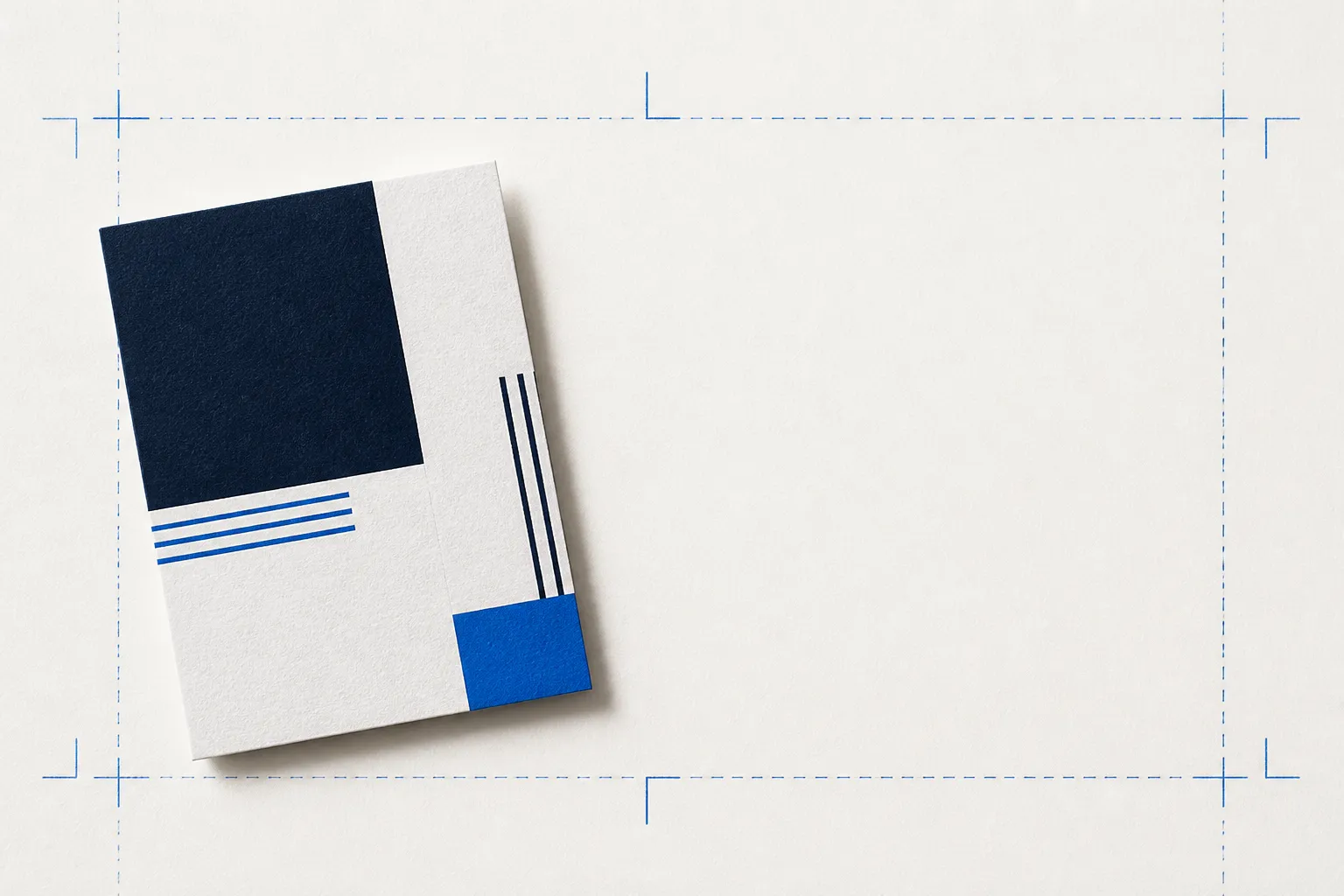
断裁位置の外側まで伸ばしたデザインです。刃がわずかにずれても、白い細い線が出ずに、色が端まで届きます。標準は3mmです。
完成サイズであり、断裁機が切る線です。目標とするサイズで、85×55mmのカードなら、ちょうどその大きさに断裁されます。
仕上がり線の内側の余白です。文字、ロゴなど切れては困るものは、断裁位置から3mm以上内側に置いて、大切な部分が切り落とされないようにします。
印刷会社で入稿データが差し戻される理由でいちばん多いのは、塗り足しがないことです。2番目は、文字が端に近すぎることです。このツールがあれば、どちらも問題になりません。テンプレートを作ってその上にデザインするか、完成したデザインをドロップして塗り足しを追加しましょう。折りや型抜きのある印刷物では、塗り足しは形に沿って付けます。詳しくは展開図とはで解説しています。
製品別の標準的な塗り足しサイズ
早見表です。
| 製品 | 一般的な | セーフエリア | 備考 |
|---|---|---|---|
| 名刺、 | 3mm | 仕上がり線から | 枚葉印刷機で |
| 米国の | 0.125インチ | 仕上がり線から | 考え方は |
| 書籍・冊子 | 3mm | 仕上がり線から | 背や |
| 大判印刷:ポスター、 | 10~25mm | 文字は | 大きな |
| パッケージ・化粧箱 | 展開図の | 折り線やのり付け部分を | 塗り足しは |
| ロールラベル・型抜き | 1.5~3mm | カットラインから | 加工会社の |
数値について詳しくは、印刷の塗り足しとは、名刺の塗り足しサイズ、印刷用の画像解像度(300dpiのルール)をご覧ください。ISO ID-1やCR80のデザインには、専用のCR80カードテンプレートとデザインチェッカーを使ってください。
デザインアプリでの塗り足しの設定方法
設定方法は
- Adobe Illustrator
- 「ファイル」
→ 「ドキュメント設定」 → 「裁ち落とし」で、 天地左右すべてに 3mmを 設定します。 「ファイル」 → 「新規」で 設定する こともできます。 PDFで 保存する ときは、 「ドキュメントの 裁ち落とし設定を 使用」と トンボを オンに します。 - Adobe InDesign
- 「ファイル」
→ 「ドキュメント設定」 → 「裁ち落としと 印刷可能領域」で 3mmに 設定します。 「Adobe PDF (プリント)」で 書き出し、 「トンボ」と 「ドキュメントの 裁ち落とし設定を 使用」に チェックを 入れます。 - Affinity Designer / Publisher
- 「ドキュメント設定」の
「裁ち落とし」 タブで 3mmに 設定し、 印刷用 (Press-Ready)の PDF プリセットで、 塗り足しと トンボを 含めて 書き出します。 - Canva
- 「ファイル」
→ 「設定」 → 「塗り足し領域を 表示する」を オンにし、 背景を 点線の 塗り足し線の 外側まで 広げます。 重要な 要素は 余白の 内側に 収め、 「共有」 → 「ダウンロード」で ファイル形式 「PDF」と プリセット 「プリント」を 選び、 「トリムマークと 塗り足し」に チェックを 入れて ダウンロード します。 塗り足しの サイズは Canvaが 自動で 設定します。 - Photoshop
- Photoshopには
塗り足しの 設定項目が ないので、 カンバスを 仕上がり サイズに 塗り足し 2つ分を 足した 大きさに します (塗り足し 3mmなら、 幅と 高さに それぞれ 6mmを 追加)。 背景は 端まで 伸ばし、 文字は 仕上がり線の 内側に 収めます。 - Figma
- ドキュメント
サイズ (仕上がり サイズに 塗り足しを 加えた 大きさ)の フレームを 追加し、 背景を フレームの 端まで 広げ、 要素は 仕上がり線の ガイドの 内側に 収めます。 印刷会社には PDFで 書き出して 渡します。
Illustrator、Canva、Photoshop、Wordで塗り足しを付ける手順は、それぞれのガイドで詳しく解説しています。
きれいなデータは仕事の半分。残りの半分は校正です。
正しい塗り足しがあれば、入稿データが差し戻される2大原因、つまり仕上がり線に出る白いすき間と、端で切れた文字を防げます。このツールなら、どちらもかんたんに防げます。しかし、塗り足しでは防げないミスもあります。お客様が完成品を理解していないことから生まれるミスです。ロゴにかかる折り目、一度も見なかった加工、見落としたパネルなどです。
Proofsceneは、まさにそのすき間を埋めるために作られました。印刷前に、お客様が裏返して本当に理解できる校正です。塗り足しはプリプレスの基本。刷り直しを本当に減らせるかどうかは、お客様の理解にかかっています。校了をもらうために校正を送っているなら、オンライン校正ツールと、校正の承認で刷り直しを防ぐ方法をご覧ください。
印刷の塗り足しとは?
塗り足しとは、仕上がり線の外側まで伸ばしておくデザインの部分です。印刷した用紙を断裁するときに刃がわずかにずれても、端に細い白い線が出る心配がありません。ほとんどの商業印刷では、四辺それぞれに3mm(約0.125インチ)が標準です。
塗り足し、仕上がり線、セーフエリアの違いは?
仕上がりサイズは、印刷物を断裁したあとの完成サイズです。塗り足しは、色が端まできれいに届くように仕上がり線の外側まで伸ばしたデザインで、四辺すべてに付けます。セーフエリアは仕上がり線の内側の余白で、文字やロゴなどの重要な要素をここに収めれば、大切な部分が切れません。仕上がりサイズは目標、塗り足しは端を守り、セーフエリアは内容を守ります。
塗り足しは何mm必要ですか?
ほとんどの商業印刷では、各辺3mm(0.125インチ)が標準です。大判印刷や看板は、大きなサイズほど断裁の精度が下がるため、通常はもっと多く(10~25mm)必要です。パッケージは単純な長方形ではなく、展開図から3mm外側まで塗り足しを付けます。迷ったら、印刷会社に仕様書をもらってください。
このツールでは、具体的に何が手に入りますか?
2つあり、どちらも無料で、ブラウザー上で作成されます。1つ目は、塗り足し、仕上がり線、セーフエリアをトンボと寸法付きで示した原寸の印刷テンプレート(PDF・SVG・PNG)です。実際のミリやインチで作られ、Illustratorで開ける別々のレイヤーに分かれています。2つ目はドロップエリアです。手持ちのデザイン(PDF・SVG・PNG・JPEG)をドロップすると、塗り足しを加えたブランド入りの入稿用PDFが返ってきます。ラスター画像の場合は解像度もチェックします。
PDFは本当にIllustratorでレイヤー付きで開けますか?
はい。PDFはオプションコンテンツグループ(OCG)を使っており、Illustrator、Acrobat、Affinityでは、名前付きのレイヤー(Bleed、Trim、Safe area、ガイド、ブランド表示)として読み込まれます。「ファイル」→「開く」で直接開けば(「配置」では統合されてしまいます)、どのレイヤーも表示の切り替えや削除ができます。SVGの書き出しでも、同じ目的で名前付きのグループを使っています。
デザインはどこかにアップロードされますか?
いいえ。すべての処理は、クライアント側のコードでブラウザー内だけで動きます。ファイルが端末の外に出ることはなく、Proofsceneに送信されることも、保存されることもありません。機密性の高い案件にも安心して使えます。
低解像度の画像はチェックできますか?
はい。状況を正確に教えてくれます。ラスター画像をドロップして仕上がりサイズを入力すると、実効解像度(dpi)を計算し、画像がぼやけたりギザギザになったりする場合は警告します。150dpi未満は問題あり、150~300dpiは使えるもののややぼやけ、300dpi以上ならくっきりです。
EPSやAIファイルは使えますか?
先にPDFかSVGで保存してから(どのデザインアプリでもできます)、そのファイルをドロップしてください。どちらもベクターのスケールを完全に保つので、塗り足しは原寸のデザインの周囲に追加され、ファイルがブラウザーの外に出ることもありません。
このツールは役に立ちましたか?