Kalkulator spadów i marginesu bezpieczeństwa
Darmowe studio spadów drukarskich: zbuduj szablon w skali z zaznaczonymi spadami, linią cięcia i marginesem bezpieczeństwa albo upuść własny projekt, a studio samo doda spady. Warstwowe pliki gotowe do druku powstają w Twojej przeglądarce i nic nie jest przesyłane.
SpadyLinia cięciaMargines bezpieczeństwa
2. Dodaj spady do własnego projektu
Upuść skończony projekt i pobierz gotowy do druku PDF z metryczką, ze spadami dodanymi wokół projektu na osobnej warstwie. Zdjęcia i tła są przedłużane poza linię cięcia na podstawie samego projektu, łącznie z liniami i fakturami, zamiast odbijania lustrzanego czy rozmazywania; wektorowe pliki PDF i SVG zachowują rzeczywistą skalę. Wszystko działa w Twojej przeglądarce, nic nie jest przesyłane.
Upuść tutaj swój projekt
PDF, SVG, PNG lub JPEG · albo kliknij, aby wybrać plik
PDF z metryczką ma spady, linię cięcia i znaczniki cięcia na osobnych, nazwanych warstwach. Pliki projektu to sam Twój projekt z dodanymi spadami, bez znaczników.
Co naprawdę oznaczają spady, linia cięcia i margines bezpieczeństwa
Trzy linie, trzy zadania. Ustaw je dobrze, a wydruk wróci czysty; ustaw je źle, a dostaniesz białą krawędź albo ucięte logo.
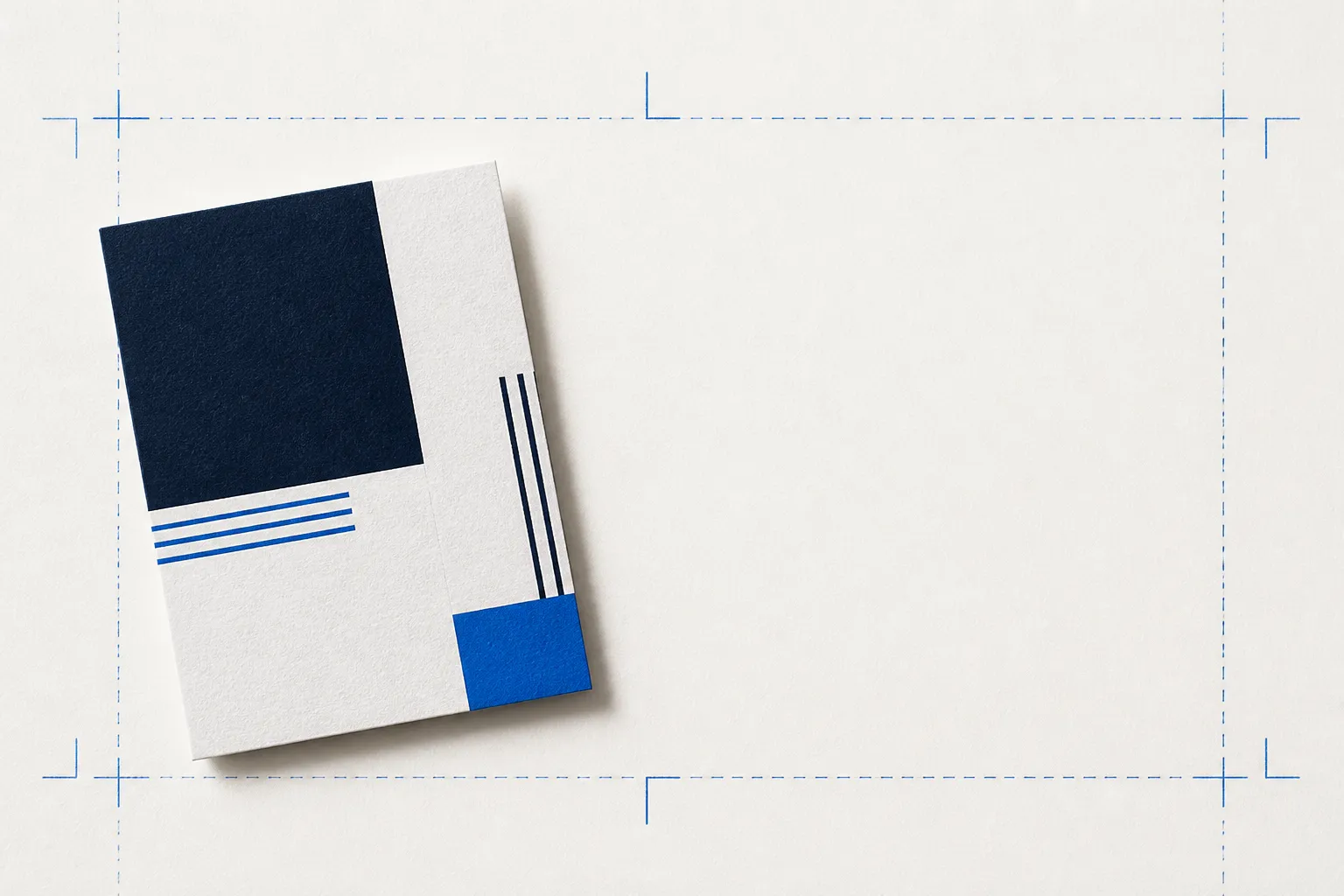
Projekt wychodzący poza linię cięcia. Jeśli nóż minimalnie się przesunie, kolor i tak dochodzi do krawędzi, zamiast zostawiać biały pasek. Standard to 3 mm.
Format końcowy i linia, wzdłuż której tnie gilotyna. To Twój docelowy rozmiar: karta 85 × 55 mm zostaje przycięta dokładnie do tego wymiaru.
Margines wewnątrz linii cięcia. Tekst, logo i wszystko, czego nie możesz stracić, trzymaj co najmniej 3 mm od linii cięcia, aby nic ważnego nie zostało obcięte.
Najczęstszy powód odrzucenia pliku w drukarni to brak spadów. Drugi to tekst zbyt blisko krawędzi. To narzędzie powstało po to, by oba problemy zniknęły: wygeneruj szablon i projektuj na nim albo upuść gotowy projekt, a narzędzie samo doda spady. Przy pracach składanych i wykrawanych spad biegnie wzdłuż kształtu, o czym piszemy w poradniku czym jest wykrojnik.
Standardowe spady według produktu
Szybka ściąga. Gdy drukarnia przekaże Ci swoją specyfikację, zawsze ma ona pierwszeństwo przed ogólnymi zasadami.
| Produkt | Typowy spad | Margines bezpieczeństwa | Uwagi |
|---|---|---|---|
| Wizytówki, ulotki, pocztówki, większość druków akcydensowych | 3 mm (0,125 cala) | 3 mm od linii cięcia | Domyślny dla prawie wszystkiego, co drukuje się na maszynie arkuszowej |
| Drukarnie w USA (jednostki imperialne) | 0,125 cala (1/8 cala) | 0,125 cala od linii cięcia | To samo, ale w calach |
| Książki i broszury (okładka i środek) | 3 mm (0,125 cala) | Co najmniej 6 mm od linii cięcia | Szerszy margines bezpieczeństwa przy grzbiecie i marginesie wewnętrznym |
| Wielki format: plakaty, banery, szyldy | Od 10 do 25 mm | Tekst trzymaj daleko od krawędzi | Większy spad, bo przy dużych formatach tolerancja cięcia jest większa |
| Opakowania i pudełka składane | 3 mm poza każdą krawędzią wykrojnika | Z dala od zgięć i miejsc klejenia | Spad biegnie wzdłuż wykrojnika, a nie zwykłego prostokąta |
| Etykiety w rolce i wykrawane | Od 1,5 do 3 mm | Co najmniej 2 mm od linii cięcia | Sprawdź specyfikację producenta etykiet; małe etykiety mają mniejszy spad |
Więcej o liczbach: czym są spady drukarskie, spady na wizytówkach i rozdzielczość do druku (zasada 300 DPI). Do projektów w formacie ISO ID-1 i CR80 użyj osobnego narzędzia: szablonu karty CR80 i weryfikatora projektu.
Jak ustawić spady w programie graficznym
Każdy program robi to trochę inaczej. Oto skrót dla narzędzi, których używa większość osób.
- Adobe Illustrator
- Plik → Ustawienia dokumentu → Spad, ustaw 3 mm ze wszystkich stron. Możesz też ustawić spad w oknie Plik → Nowy. Zapisz plik jako Adobe PDF z opcją „Użyj ustawień spadu dokumentu” i włączonymi znacznikami.
- Adobe InDesign
- Plik → Ustawienia dokumentu → Spad i informacje o pracy, ustaw 3 mm. Wyeksportuj do Adobe PDF (Druk), zaznacz „Linie cięcia” i „Użyj ustawień spadu dokumentu”.
- Affinity Designer / Publisher
- W oknie Document Setup na karcie Bleed ustaw 3 mm. Wyeksportuj PDF z ustawieniem PDF (press-ready), ze spadem i znacznikami drukarskimi.
- Canva
- Włącz „Plik → Ustawienia → Pokaż spady drukarskie” i rozciągnij tła poza przerywaną linię spadu. Ważne treści trzymaj wewnątrz marginesów, a potem pobierz plik PDF z ustawieniem „Do druku” i zaznaczoną opcją „Znaczniki przycięcia i spady”. Wielkość spadu Canva ustala automatycznie.
- Photoshop
- Photoshop nie ma ustawienia spadu. Ustaw rozmiar obszaru roboczego na format netto plus podwójny spad (przy spadzie 3 mm dodaj 6 mm do szerokości i wysokości), rozciągnij tło do krawędzi, a tekst trzymaj wewnątrz linii cięcia.
- Figma
- Dodaj ramkę (frame) w rozmiarze dokumentu, czyli format netto plus spady, rozciągnij tła do krawędzi ramki, a treść trzymaj wewnątrz prowadnicy linii cięcia. Wyeksportuj plik jako PDF dla drukarni.
Poradniki krok po kroku: spady w Illustratorze, Canva, Photoshopie i Wordzie.
Czysty plik to dopiero połowa pracy. Druga połowa to proof.
Prawidłowe spady eliminują dwa najczęstsze powody odrzucenia pliku: białą krawędź na linii cięcia i tekst ucięty przy brzegu. To narzędzie załatwia oba bez wysiłku. Spady nie wyłapią jednak błędów, które biorą się z tego, że klient nie rozumie gotowego produktu: zgięcia, które wypada na logo, uszlachetnienia, którego nigdy nie widział, ścianki, którą pominął.
Do zamknięcia tej luki służy Proofscene: proof, który klient może obrócić i naprawdę zrozumieć, zanim wydrukujesz zlecenie. Spady to higiena prepressu. To zrozumienie naprawdę chroni przed ponownymi drukami. Jeśli wysyłasz proofy do akceptacji, zobacz oprogramowanie do proofingu online i to, jak akceptacja projektu zapobiega ponownym drukom.
Spady i margines bezpieczeństwa: pytania i odpowiedzi
Krótkie, konkretne odpowiedzi na pytania, które słyszymy najczęściej. Nie ma tu Twojego pytania? Zadaj je nam.
Zadaj nam pytanieCzym są spady drukarskie?
Spady to część projektu wychodząca poza linię cięcia, dzięki czemu przy cięciu wydrukowanego arkusza nie ma ryzyka, że przy krawędzi zostanie cienki biały pasek, jeśli nóż lekko się przesunie. W większości druków akcydensowych standard to 3 mm (około 0,125 cala) z każdej strony.
Czym różnią się spady, linia cięcia i margines bezpieczeństwa?
Linia cięcia wyznacza format netto, czyli końcowy wymiar po przycięciu. Spady to projekt przedłużony poza linię cięcia (dodaj je ze wszystkich stron), aby kolor równo dochodził do krawędzi. Margines bezpieczeństwa to pas wewnątrz linii cięcia, w którym trzymasz ważne treści, takie jak tekst i logo, aby nic istotnego nie zostało ucięte. Linia cięcia to Twój cel, spady chronią krawędź, a margines bezpieczeństwa chroni treść.
Ile spadu potrzebuję?
W większości druków akcydensowych standardem jest 3 mm (0,125 cala) z każdej strony. Druk wielkoformatowy i reklama wizualna zwykle wymagają więcej (od 10 do 25 mm), bo przy dużych formatach cięcie jest mniej precyzyjne, a w opakowaniach spad wynosi 3 mm poza wykrojnik, a nie wokół zwykłego prostokąta. W razie wątpliwości poproś drukarnię o jej specyfikację.
Co właściwie daje mi to narzędzie?
Dwie rzeczy, obie darmowe i generowane w Twojej przeglądarce. Po pierwsze szablon do druku w skali (PDF, SVG lub PNG), który pokazuje spady, linię cięcia i margines bezpieczeństwa ze znacznikami cięcia i wymiarami, w prawdziwych milimetrach lub calach, na osobnych warstwach, które otworzysz w Illustratorze. Po drugie pole do upuszczania plików: upuść własny projekt (PDF, SVG, PNG lub JPEG), a narzędzie doda spady i zwróci gotowy do druku PDF z metryczką, a przy plikach rastrowych sprawdzi rozdzielczość.
Czy PDF naprawdę otwiera się z warstwami w Illustratorze?
Tak. PDF korzysta z grup zawartości opcjonalnej (OCG), które Illustrator, Acrobat i Affinity odczytują jako nazwane warstwy: spady, linia cięcia, margines bezpieczeństwa, prowadnice i oznaczenie marki. Otwórz plik bezpośrednio przez Plik → Otwórz (nie przez Umieść, które go spłaszcza), a każdą warstwę włączysz, wyłączysz lub usuniesz. Eksport SVG używa w tym samym celu nazwanych grup.
Czy mój projekt jest gdzieś przesyłany?
Nie. Wszystko działa całkowicie w Twojej przeglądarce, w kodzie po stronie klienta. Pliki nigdy nie opuszczają Twojego urządzenia, nic nie trafia do Proofscene i nic nie jest przechowywane. Możesz bez obaw używać narzędzia przy poufnych zleceniach.
Czy narzędzie sprawdza obrazy o niskiej rozdzielczości?
Tak, i mówi dokładnie, na czym stoisz: gdy upuścisz obraz rastrowy i wpiszesz docelowy rozmiar wydruku, narzędzie obliczy efektywną rozdzielczość DPI i ostrzeże Cię, jeśli obraz będzie nieostry lub spikselowany. Rozdzielczość poniżej 150 DPI jest problemem, od 150 do 300 DPI nadaje się do druku, choć obraz będzie nieco nieostry, a od 300 DPI wzwyż wydruk będzie ostry.
A co z plikami EPS lub AI?
Najpierw zapisz je jako PDF lub SVG (potrafi to każdy program graficzny) i upuść te pliki: oba formaty zachowują pełną skalę wektorową, więc spady są dodawane wokół projektu w rzeczywistym rozmiarze, a plik nigdy nie opuszcza Twojej przeglądarki.
Jak oceniasz przydatność tego narzędzia?
Przygotuj plik prawidłowo, a potem sprawdź go w 3D
Załóż darmowe konto, prześlij proof PDF i jeszcze dziś wyślij klientowi interaktywny proof 3D pod linkiem z Twoją marką.
Darmowe konto · Bez karty kredytowej · Stworzone przez drukarzy