出血与安全区计算器
免费的印刷出血工作室:生成按实际比例的模板,标出出血、裁切线和安全区;或者拖入您自己的设计稿,让它为您加上出血。在浏览器中生成分层、可直接印刷的文件,无需上传任何内容。
出血裁切线(下刀位置)安全区
2. 为您自己的设计稿加出血
拖入完成的设计稿,即可得到一份带品牌标识、可直接印刷的 PDF,四周已加好出血,出血单独放在一个图层上。照片和背景会根据设计稿本身延伸到裁切线以外,线条和纹理也一并延续,而不是镜像或拉伸涂抹;矢量 PDF 和 SVG 保持实际比例。一切都在浏览器中运行,无需上传任何内容。
把设计稿拖到这里
PDF、SVG、PNG 或 JPEG · 或点击浏览文件
带品牌标识的 PDF 把出血、裁切线和裁切标记分别放在独立的命名图层上。设计稿下载则只有加了出血的设计本身,不带任何标记。
出血、裁切线和安全区到底是什么意思
三条线,三种作用。设对了,印出来干干净净;设错了,就会出现白边或被裁掉一截的 Logo。
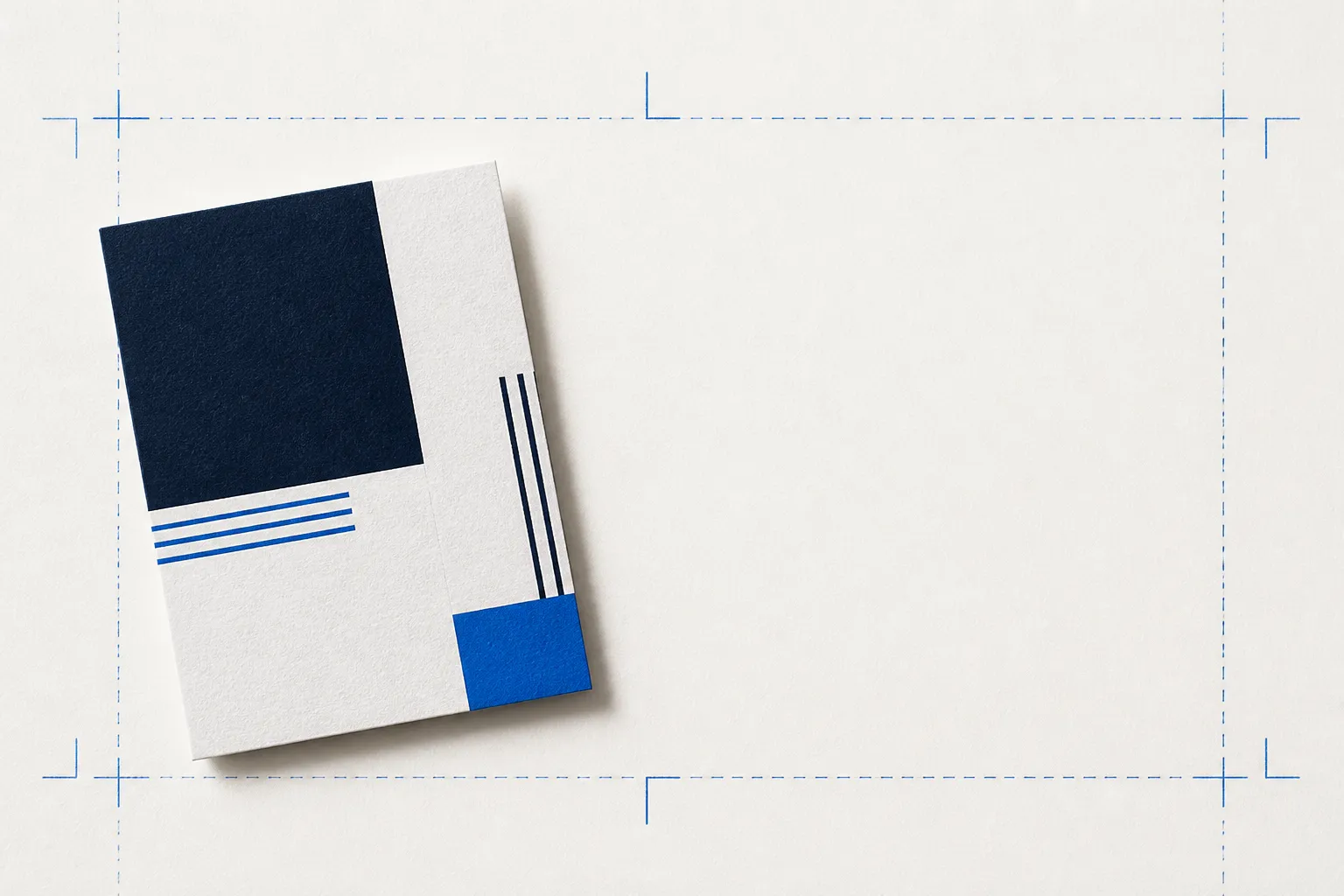
延伸到裁切位置以外的图案。即使刀口稍有偏移,颜色依然会铺到边缘,不会留下细白边。标准为 3 mm。
指成品尺寸,以及切纸机下刀的那条线。成品尺寸就是您的目标尺寸:85 × 55 mm 的卡片,裁切后正好就是这个尺寸。
裁切线以内的一圈边距。文字、Logo 以及任何不能丢的内容,都要离裁切线至少 3 mm,这样重要内容就不会被裁掉。
印刷厂退回文件最常见的原因就是没有出血,其次是文字离边缘太近。有了这个工具,这两个问题都不再是问题:生成模板直接在上面设计,或者拖入完成的设计稿,让它自动加上出血。折叠和模切产品的出血要沿着形状走,详见什么是刀版图。
各类产品的标准出血尺寸
快速参考。印刷厂给了您规格表时,一律以他们的规格为准,而不是任何通用规则。
| 产品 | 常用出血 | 安全区 | 备注 |
|---|---|---|---|
| 名片、传单、明信片,以及大多数商业印刷品 | 3 mm(0.125 英寸) | 距裁切线 3 mm | 单张纸印刷机上几乎所有印件的默认值 |
| 美国印刷厂(英制流程) | 0.125 英寸(1/8 英寸) | 距裁切线 0.125 英寸 | 同样的标准,以英寸表示 |
| 书籍与小册子(封面和内页) | 3 mm(0.125 英寸) | 距裁切线 6 mm 以上 | 靠近书脊和装订口处安全边距更宽 |
| 大幅面印刷:海报、横幅、标识标牌 | 10 到 25 mm | 文字远离边缘 | 大尺寸下裁切公差更大,因此出血也更大 |
| 包装与彩盒 | 每条刀版线外 3 mm | 避开折线和粘口 | 出血沿刀版图走,而不是简单的矩形 |
| 卷筒/模切标签 | 1.5 到 3 mm | 距刀线 2 mm 以上 | 以标签加工企业的规格为准;小标签出血更小 |
更多数据详解:印刷出血是什么、名片出血尺寸,以及印刷图片分辨率(300 DPI 规则)。ISO ID-1 和 CR80 卡片设计稿,可使用专门的 CR80 卡片模板与稿件检查工具。
如何在设计软件中设置出血
每个软件的做法略有不同。下面是大多数人常用工具的简要步骤。
- Adobe Illustrator
- 文件 > 文档设置 > 出血,四边均设为 3 mm。也可以在“文件 > 新建”时设置。存储为 PDF 时勾选“使用文档出血设置”,并开启标记。
- Adobe InDesign
- 文件 > 文档设置 > 出血和辅助信息区,设为 3 mm。导出为“Adobe PDF(打印)”时,勾选“裁切标记”和“使用文档出血设置”。
- Affinity Designer / Publisher
- 在“文档设置”中打开“出血”选项卡,设为 3 mm。以印刷就绪(Press-Ready)预设导出 PDF,并包含出血和印刷标记。
- Canva
- 打开“文件 > 设置 > 显示打印出血线”,把背景拉伸到虚线出血线以外。重要内容放在边距以内,然后下载为“PDF 打印”格式,并勾选“裁剪标记和出血线”。出血尺寸由 Canva 自动设置。
- Photoshop
- Photoshop 没有出血设置。把画布设为成品尺寸加上两倍出血(出血 3 mm 时,宽和高各加 6 mm),把背景延伸到画布边缘,文字放在裁切线以内。
- Figma
- 按文档尺寸(成品尺寸加出血)添加一个画框,把背景延伸到画框边缘,内容放在裁切参考线以内。导出 PDF 交给印刷厂。
分步指南:在 Illustrator、Canva、Photoshop 和 Word 中设置出血。
干净的文件只完成了一半,另一半是样稿
正确的出血能避免两种最常见的退稿原因:裁切处露白边,以及边缘文字被裁掉。这个工具让这两类问题都能轻松解决。但出血管不了的错误,来自客户没看懂成品:折线压在 Logo 上、客户从没见过的工艺、被跳过的某个面。
这正是 Proofscene 要填补的空白:开印之前,给客户一份可以翻转查看、真正看懂的样稿。出血是印前的基本功,而能否避免重印,关键在于客户是否真正看懂。如果您需要发送样稿让客户签样,可以看看在线样稿确认软件,以及设计稿确认如何避免重印。
印刷出血是什么?
出血是超出裁切线、向外延伸的那部分图案:印张裁切时,即使刀口稍有偏移,边缘也不会留下细白边。大多数商业印刷品的标准是每边 3 mm(约 0.125 英寸)。
出血、裁切线和安全区有什么区别?
裁切尺寸就是印件裁切后的成品尺寸。出血是延伸到裁切线以外的图案(四边都要加),让颜色干净地铺到边缘。安全区是裁切线以内的一圈边距,文字和 Logo 等重要内容放在这里,就不会被裁掉。成品尺寸是目标,出血保护边缘,安全区保护内容。
出血要留多少?
大多数商业印刷品的标准是每边 3 mm(0.125 英寸)。大幅面印刷和标识标牌通常要留更多(10 到 25 mm),因为大尺寸下裁切精度较低;包装则沿刀版图向外留 3 mm 出血,而不是简单的矩形。拿不准时,向印刷厂要一份他们的规格表。
这个工具到底能给我什么?
两样东西,都免费,都在浏览器中生成。第一,按实际比例的印刷模板(PDF、SVG 或 PNG),以真实的毫米或英寸标出出血、裁切线和安全区,并带有裁切标记和尺寸标注,各自位于独立图层上,可以在 Illustrator 中打开。第二,一个拖放区:拖入您自己的设计稿(PDF、SVG、PNG 或 JPEG),它会加上出血边距,返回一份带品牌标识、可直接印刷的 PDF,对位图文件还会检查分辨率。
PDF 在 Illustrator 中打开时真的有图层吗?
是的。PDF 使用可选内容组(OCG),Illustrator、Acrobat 和 Affinity 会把它们读取为命名图层:出血、裁切线、安全区、参考线和品牌标识。用“文件 > 打开”直接打开文件(不要用“置入”,置入会拼合图层),就可以显示、隐藏或删除任意图层。导出的 SVG 用命名编组实现同样的效果。
我的设计稿会被上传到任何地方吗?
不会。一切都通过客户端代码完全在您的浏览器中运行。文件不会离开您的设备,不会发送任何内容给 Proofscene,也不会存储任何内容。保密的工作也可以放心使用。
它会检查低分辨率图片吗?
会,它会准确告诉您图片的情况:拖入位图并输入成品印刷尺寸后,它会计算有效 DPI,如果图片印出来会发虚或出现像素颗粒,就会提醒您。低于 150 DPI 有问题,150 到 300 可用但偏虚,300 及以上则很清晰。
EPS 或 AI 文件怎么办?
先把它们存为 PDF 或 SVG(所有设计软件都能做到),再拖进来:两种格式都完整保留矢量比例,出血会按实际尺寸加在设计稿四周,文件也不会离开您的浏览器。
这款工具对您有多大帮助?