出血與安全範圍計算機
免費的印刷出血工作室:建立標出出血、裁切線與安全範圍的等比例版型,或拖放您自己的設計稿,讓工具幫您加上出血。在瀏覽器中產出分層、可直接印刷的檔案,不上傳任何東西。
出血裁切線(裁刀位置)安全範圍
2. 為您自己的設計稿加上出血
拖放完成的設計,就能取得四周加上出血、附品牌標示且可直接印刷的 PDF,出血放在獨立圖層上。照片與背景會依設計稿本身延伸到裁切線外,連線條與紋理也一併延續,而不是鏡像或抹開;向量 PDF 與 SVG 保持實際比例。一切都在您的瀏覽器中執行,不上傳任何東西。
將設計稿拖放到這裡
PDF、SVG、PNG 或 JPEG · 或點選瀏覽檔案
品牌標示版 PDF 會把出血、裁切線與裁切標記分別放在具名的獨立圖層上。設計稿下載檔則只有加上出血的設計本身,不含任何標記。
出血、裁切線與安全範圍到底是什麼
三條線,三種任務。設定正確,印刷品就乾淨俐落;設定錯誤,就會出現白邊,或 Logo 少了一截。
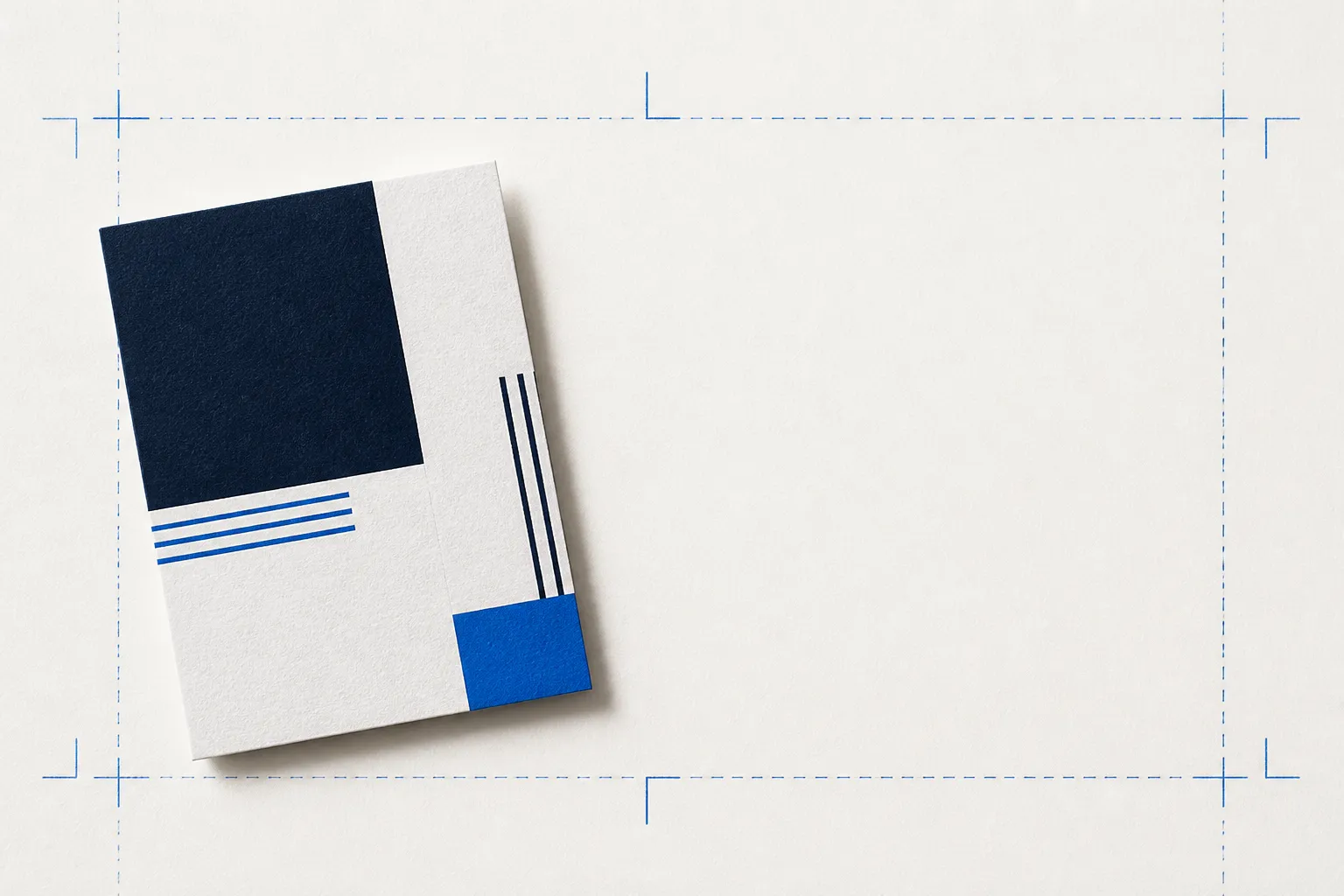
延伸到裁切線外的設計稿。裁刀稍有偏移,顏色依然能延伸到邊緣,不會留下細細的白邊。標準為 3 mm。
指完成尺寸,以及裁刀裁切的位置。這就是您的目標尺寸:85 × 55 mm 的卡片,裁切後就正好是這個尺寸。
裁切線內側的邊距。文字、Logo 和任何不能少的元素,都要離裁切線至少 3 mm,重要內容才不會切到。
印刷廠最常見的退件原因是缺少出血,其次是文字太靠近邊緣。這款工具就是為了讓這兩個問題不再發生:產生版型直接在上面設計,或拖放完成的設計,讓工具幫您加上出血。摺疊與軋型印件的出血會依形狀延伸,詳見刀模線是什麼。
各類產品的標準出血尺寸
快速參考。印刷廠給您規格表時,一律以他們的規格為準,優先於任何通用規則。
| 產品 | 一般出血 | 安全範圍 | 備註 |
|---|---|---|---|
| 名片、傳單、明信片與大多數商業印刷 | 3 mm(0.125 英吋) | 距裁切線 3 mm | 幾乎所有單張紙印刷機印件的預設值 |
| 美國印刷廠(英制流程) | 0.125 英吋(1/8 英吋) | 距裁切線 0.125 英吋 | 同樣的概念,以英吋表示 |
| 書籍與小冊子(封面與內頁) | 3 mm(0.125 英吋) | 距裁切線 6 mm 以上 | 靠近書背與裝訂邊的安全邊距要更寬 |
| 大圖輸出:海報、帆布布條、招牌 | 10 至 25 mm | 文字要遠離邊緣 | 尺寸大時裁切誤差也較大,所以出血要更多 |
| 包裝與彩盒 | 超出每條刀模線 3 mm | 避開摺線與黏合處 | 出血依刀模線延伸,而不是單純的矩形 |
| 捲筒/軋型標籤 | 1.5 至 3 mm | 距裁切邊 2 mm 以上 | 請確認標籤廠的規格;小標籤的出血較窄 |
更多數字說明:印刷出血是什麼、名片出血尺寸,以及印刷圖片解析度(300 DPI 原則)。ISO ID-1 與 CR80 設計稿,請使用專用的 CR80 卡片版型與設計稿檢查工具。
如何在設計軟體中設定出血
每個軟體的做法都略有不同。以下是最多人使用的工具的簡短說明。
- Adobe Illustrator
- 檔案 → 文件設定 → 出血,四邊都設為 3 mm。也可以在「檔案 → 新增」中設定。存成 PDF 時,勾選「使用文件出血設定」並開啟標記。
- Adobe InDesign
- 檔案 → 文件設定 → 出血和印刷邊界,設為 3 mm。轉存為 Adobe PDF(列印),勾選「裁切標記」與「使用文件出血設定」。
- Affinity Designer / Publisher
- 在「Document Setup」的「Bleed」分頁中設為 3 mm。以「PDF (Press-Ready)」匯出,並包含出血與印刷標記。
- Canva
- 依序開啟「檔案」、「設定」、「顯示印刷出血」,並把背景延伸到虛線出血線之外。重要內容放在邊界以內,然後以「PDF 列印」格式下載,並勾選「裁切標記與出血」。Canva 會自行設定出血尺寸。
- Photoshop
- Photoshop 沒有出血設定。將版面尺寸設為完成尺寸加上兩倍出血(3 mm 出血就在寬與高各加 6 mm),把背景延伸到邊緣,文字則保持在裁切線內。
- Figma
- 以完稿尺寸(完成尺寸加出血)新增一個 Frame,把背景延伸到 Frame 邊緣,內容則保持在裁切參考線內。最後匯出 PDF 交給印刷廠。
逐步教學:在 Illustrator、Canva、Photoshop 與 Word 中加上出血。
乾淨的檔案只完成了一半,另一半是打樣
正確的出血能避免兩種最常見的退件原因:裁切處的白邊,以及邊緣切掉的文字。這款工具讓您輕鬆避免這兩個問題。但出血抓不到的錯誤,來自客戶不了解成品:剛好壓在 Logo 上的摺線、客戶從沒看過的加工效果、客戶略過沒看的那一面。
這正是 Proofscene 要填補的缺口:讓客戶在您開印前,就能翻轉檢視並真正理解的打樣。出血是印前的基本功,客戶真正看懂,才是減少重印的關鍵。如果您會送打樣給客戶確認,請參閱線上校稿軟體,以及設計稿確認如何避免重印。
印刷出血是什麼?
出血是延伸到裁切線外的額外圖面;印刷品裁切時,即使裁刀稍微偏移,邊緣也不會留下細細的白邊。大多數商業印刷的標準是每邊 3 mm(約 0.125 英吋)。
出血、裁切線與安全範圍有什麼差別?
裁切尺寸就是印件裁切後的完成尺寸。出血是延伸到裁切線外的設計稿(四邊都要加),讓顏色乾淨地延伸到邊緣。安全範圍是裁切線內側的邊距,用來放文字、Logo 等重要內容,關鍵元素才不會切到。完成尺寸是您的目標,出血保護邊緣,安全範圍保護內容。
出血要留多少?
大多數商業印刷的標準是每邊 3 mm(0.125 英吋)。大圖輸出與招牌通常需要更多(10 至 25 mm),因為大尺寸的裁切比較不精準;包裝則是超出刀模線 3 mm,而不是單純的矩形。不確定時,請向印刷廠索取規格表。
這款工具實際能提供什麼?
兩樣東西,都免費,也都在您的瀏覽器中產生。第一,等比例的印刷版型(PDF、SVG 或 PNG),以實際的 mm 或英吋標出出血、裁切線與安全範圍,附裁切標記與尺寸標註,並放在可於 Illustrator 中開啟的獨立圖層上。第二,一個拖放區:拖放您自己的設計稿(PDF、SVG、PNG 或 JPEG),它就會加上出血邊距,產出品牌標示版、可直接印刷的 PDF,並檢查點陣圖檔的解析度。
PDF 真的能在 Illustrator 中以圖層開啟嗎?
可以。PDF 使用選擇性內容群組(OCG),Illustrator、Acrobat 與 Affinity 都會讀取為具名圖層:出血、裁切線、安全範圍、參考線與品牌標示。請從「檔案」選單直接開啟(不要用「置入」,置入會將檔案平面化),就能切換顯示或刪除任何圖層。匯出的 SVG 則以具名群組達到同樣目的。
我的設計稿會上傳到任何地方嗎?
不會。所有處理都完全在您的瀏覽器中以本機程式碼執行。您的檔案絕不會離開您的裝置,不會傳送給 Proofscene,也不會儲存在任何地方。處理機密案件也能放心使用。
它會檢查低解析度圖片嗎?
會,而且會清楚告訴您目前的狀況:拖放點陣圖並輸入完成印刷尺寸後,它會計算有效 DPI,並在圖片可能模糊或出現像素顆粒時提醒您。低於 150 DPI 就有問題,150 至 300 可用但偏模糊,300 以上則清晰銳利。
EPS 或 AI 檔案怎麼辦?
請先存成 PDF 或 SVG(每款設計軟體都做得到),再拖放進來:兩者都保有完整的向量比例,所以出血會以實際尺寸加在您的設計稿周圍,而且檔案絕不會離開您的瀏覽器。
這款工具對您有多大幫助?